El Portal Web del Aportante (PWA) de Colpensiones es la plataforma oficial que permite a personas naturales con actividad comercial (RUT) registrarse como aportantes independientes y gestionar sus aportes a pensión de forma digital. Esta guía detalla el proceso completo de enrolamiento paso a paso, desde el acceso inicial hasta la obtención de las credenciales de usuario.
¿Para quién es este registro?
Este proceso aplica específicamente a:
- Personas naturales con RUT que realizan actividad comercial
- Trabajadores independientes que deben aportar a pensión por cuenta propia
- Contratistas que necesitan gestionar sus aportes sin intermediarios
- Pequeños empleadores persona natural que contratan trabajadores
Importante: Si usted es representante legal de una empresa o persona jurídica, el proceso es diferente. Consulte la guía completa sobre cómo realizar y pagar la seguridad social de sus empleados.
Documentos requeridos antes de iniciar
Antes de comenzar el proceso, asegúrese de tener disponibles:
Documento: Cédula de ciudadanía o extranjería
- Características: PDF sin contraseña, legible, máximo 1 MB.
Documento: RUT actualizado
- Características: PDF sin contraseña, máximo 1 MB.
Documento: Correo electrónico activo
- Características: Para recibir código de verificación.
Documento: Número de celular activo
- Características: Para confirmación de identidad.
Documento: Historial crediticio
- Características: Para responder cuestionario DataCrédito.
Tip: Verifique que sus archivos PDF no tengan contraseña. Si los tiene, elimínela antes de iniciar el proceso para evitar errores al cargar.
Proceso completo de registro: 10 pasos
Paso 1: Acceda al Portal Web del Aportante
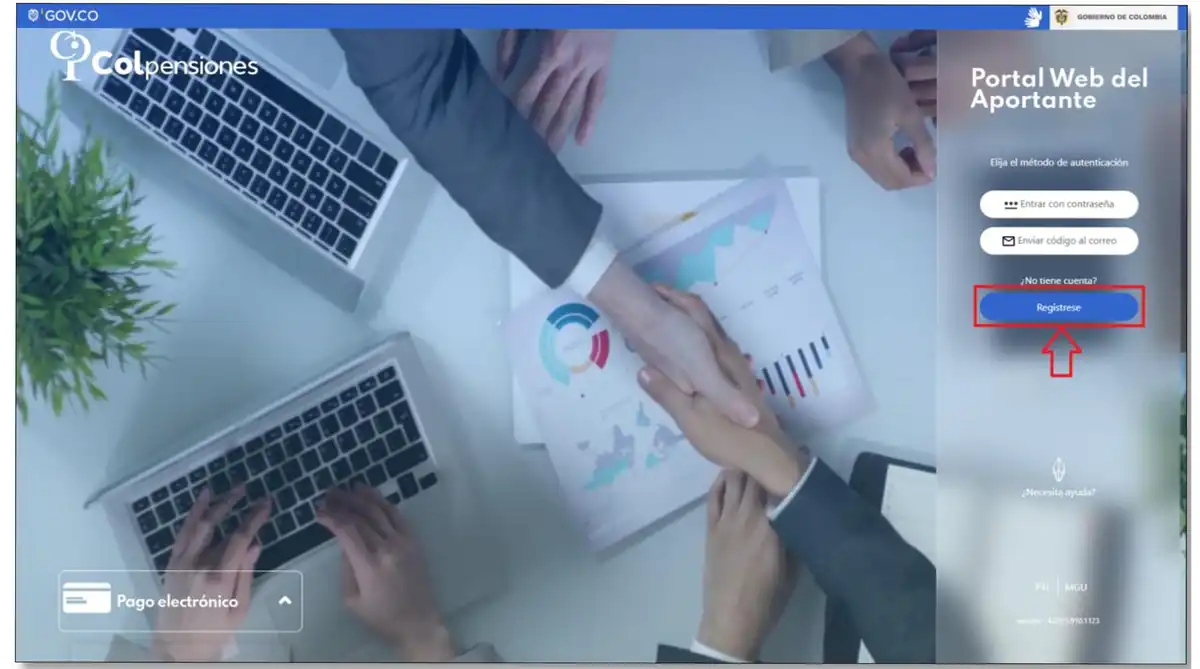
En la pantalla de bienvenida, localice el botón “Registrese” y haga clic en él para iniciar el proceso de enrolamiento.
Verificación de seguridad: Asegúrese de que la URL comience con
https://y el dominio sea exactamentecolpensionestransaccional.gov.co. No ingrese datos en sitios similares que no sean oficiales.
Paso 2: Acepte la Política de Tratamiento de Datos
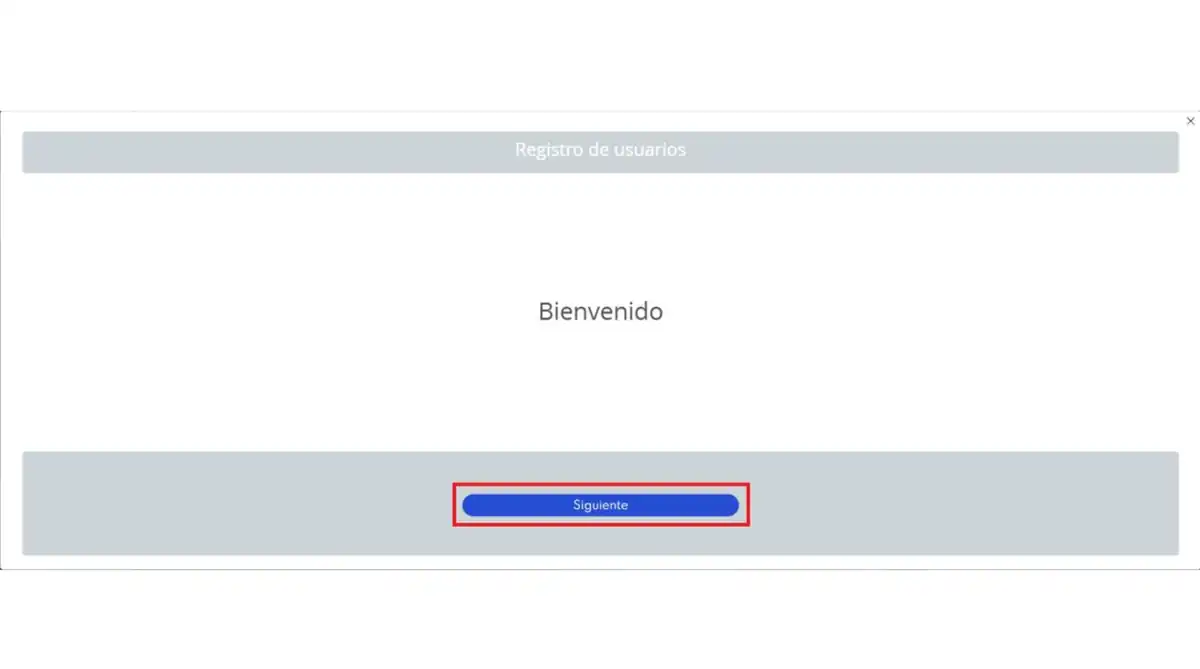
El sistema le dará la bienvenida. Haga clic en “Siguiente” para continuar.

Aparecerá la pregunta: ¿Acepta la Política de Tratamiento de la Información?
Tiene dos opciones:
- Ver Política: Si desea leer el documento completo antes de aceptar
- SÍ: Para aceptar y continuar
- NO: El sistema le informará que no puede proceder sin aceptar
Haga clic en “SÍ” para avanzar.
Nota legal: La aceptación de la política es obligatoria según la Ley 1581 de 2012 de Protección de Datos Personales. Sin este paso, Colpensiones no puede procesar su información.
Paso 3: Seleccione “Registro de nuevo aportante”

En esta pantalla encontrará dos opciones:
- Registro de nuevo aportante: Seleccione esta opción
- Cambio de representante legal si el aportante ya está registrado.
Haga clic en “Registro de nuevo aportante”.
Paso 4: Ingrese su documento de identidad

Seleccione el tipo de documento de identidad:
- Cédula de Ciudadanía (para colombianos)
- Cédula de Extranjería (para extranjeros residentes)
Luego ingrese el número de documento sin puntos, sin espacios y sin guiones. Solo dígitos.
Ejemplo correcto: 1234567890
Ejemplo incorrecto: 1.234.567.890 o 1 234 567 890
Haga clic en “Siguiente”.

Paso 5: Confirme sus datos de contacto

El sistema verificará si tiene información previa en Colpensiones. Puede mostrar:
- Correos electrónicos parcialmente ocultos (ejemplo:
abc***********@correo.com) - Números de celular parcialmente ocultos (ejemplo:
300*******45)
Opción A: Si reconoce algún dato
Si actualmente usa uno de los correos o números mostrados:
- Seleccione el medio de contacto (Correo o Celular)
- Seleccione el dato específico de la lista
- Haga clic en “Confirmar contacto”

Al confirmar, recibirá un código de verificación de 6 dígitos al correo o celular seleccionado.
Revise su bandeja de entrada (o spam) y copie el código.

Ingrese el código en el campo indicado y haga clic en “Confirmar”.

Opción B: Si NO reconoce ningún dato
Si no utiliza actualmente ninguno de los datos mostrados, o desea registrar información nueva:
- Haga clic en “Representante legal” (aunque sea persona natural, esta es la opción correcta)
- Será redirigido al proceso de validación con DataCrédito

Paso 6: Cuestionario de validación DataCrédito
Si eligió la opción “Representante legal”, verá un mensaje explicativo. Haga clic en “Siguiente”.

El sistema le presentará 4 preguntas aleatorias basadas en su historial crediticio registrado en DataCrédito. Estas preguntas pueden ser sobre:
- Departamento de expedición de su documento
- Entidades financieras con las que tiene o tuvo obligaciones
- Rangos de montos de créditos
- Fechas de apertura de productos financieros
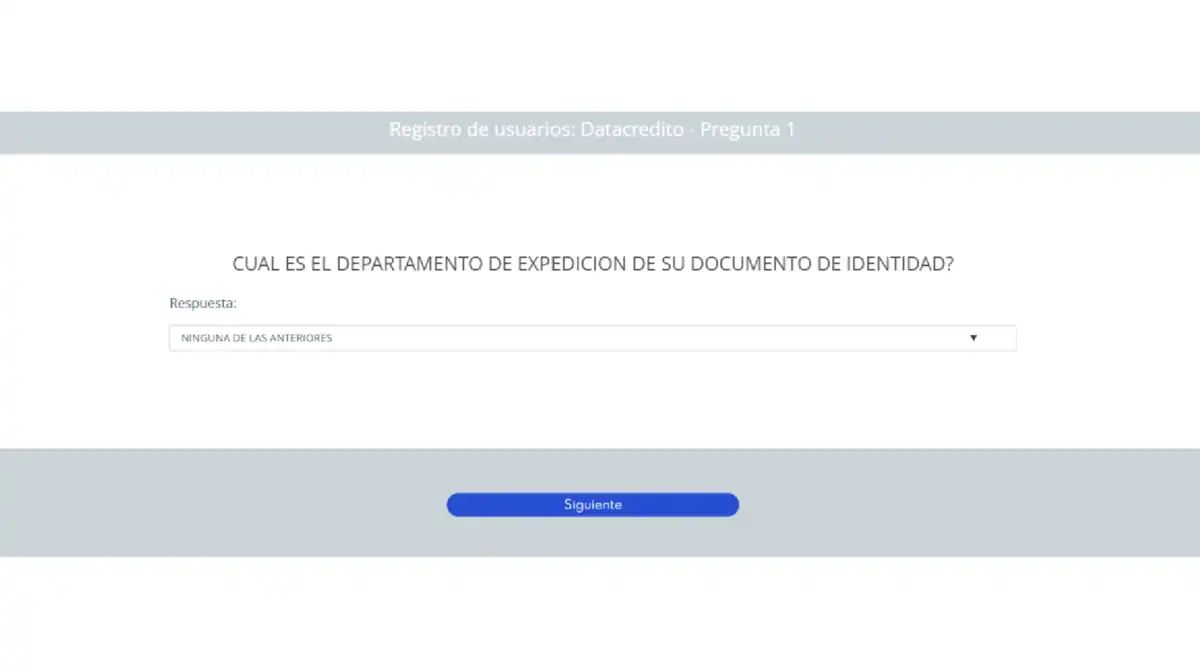
Importante:
- Tiene 3 intentos para responder correctamente
- Si falla los 3 intentos: el sistema lo bloqueará 24 horas
- Si falla 12 veces acumuladas: bloqueo de 30 días
- Si falla 24 veces acumuladas: bloqueo de 1 año
¿Por qué este cuestionario? Los cuestionarios de DataCrédito son aleatorios para proteger su identidad. Colpensiones no tiene control sobre las preguntas. Solo usted conoce su historial crediticio real.
Después de aprobar el cuestionario, ingrese:
- Su correo electrónico activo
- Su número de celular activo
Haga clic en “Siguiente”.

Recibirá un código de verificación. Revise su correo e ingrese el código.

Ingrese el código y haga clic en “Confirmar”.

Paso 7: Cargue los documentos requeridos
El sistema le solicitará cargar dos documentos:
1. Documento de identidad del representante legal
- Cédula de ciudadanía o cédula de extranjería
- Formato: PDF sin contraseña
- Tamaño máximo: 1 MB
- Debe ser legible, sin tachones ni enmendaduras
Haga clic en el ícono de carga (carpeta) y seleccione el archivo.

Una vez cargado, verá el nombre del archivo y un botón “Eliminar” por si necesita corregirlo.
Haga clic en “Siguiente”.
2. RUT (Registro Único Tributario)
- Documento actualizado expedido por la DIAN
- Formato: PDF sin contraseña
- Tamaño máximo: 1 MB
- El nombre del archivo no debe tener caracteres especiales
Haga clic en el ícono de carga y seleccione el RUT.

Una vez cargado, verá confirmación del archivo. Haga clic en “Siguiente”.
Error común: Si el sistema rechaza el archivo, verifique que:
- No tenga contraseña de apertura
- El tamaño sea menor a 1 MB
- El nombre no contenga tildes, eñes, espacios o símbolos raros
- El archivo sea un PDF real (no una imagen renombrada)
Paso 8: Asigne su contraseña
Ahora debe crear su contraseña de acceso al portal. La contraseña debe cumplir los siguientes requisitos:
✅ Contener letras minúsculas y mayúsculas
✅ Contener números
✅ Contener mínimo un carácter especial (*, +, #, @)
✅ NO contener secuencias como 123, ABC, abc
✅ Tener entre 8 y 16 caracteres
Ejemplos de contraseñas válidas:
Col2025#PenAporte*2024MiClave+123
Ejemplos de contraseñas NO válidas:
12345678(sin letras ni caracteres especiales)Contraseña(sin números ni caracteres especiales)ABC123#(tiene secuencia ABC)
Ingrese la contraseña dos veces y haga clic en “Validar”.

Paso 9: Confirme el registro exitoso
El sistema confirmará que su proceso de registro inicial ha finalizado correctamente.
El mensaje indica:
" … Por favor validar la notificación de respuesta a su solicitud que llegará al correo registrado en el transcurso de los siguientes dos días hábiles (Se entiende por día hábil Se entiende por día hábil de lunes a viernes de 08:00 am a 06:00 pm). Haga clic en FINALIZAR Y posteriormente Y posteriormente, Inicie sesión Con su usuario (Número de documento de identidad) Y la contraseña que acaba de crear.
Haga clic en “Finalizar”.

¿Qué sigue? Colpensiones validará la documentación cargada. Si todo está correcto, recibirá un correo de aprobación en máximo 2 días hábiles. Si hay algún problema con los documentos, también le notificarán para que sea Corregido.
Paso 10: Inicie sesión en el portal
Una vez reciba la confirmación de aprobación por correo, podrá ingresar al Portal Web del Aportante.
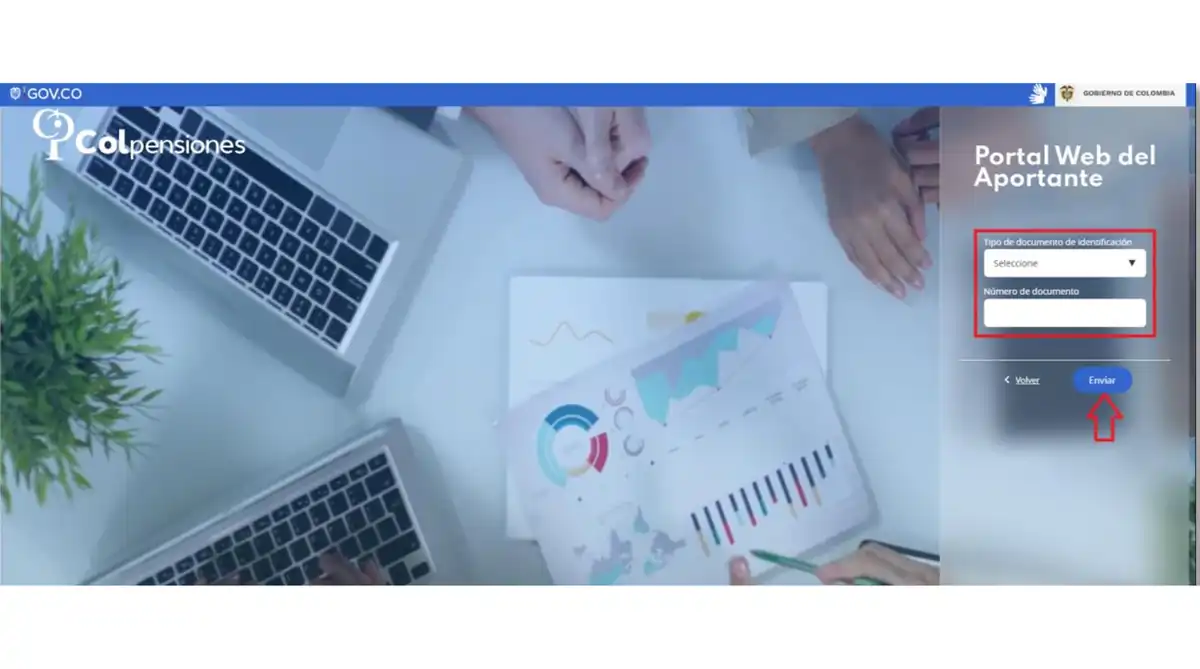
En la pantalla de inicio, encontrará dos opciones de ingreso:
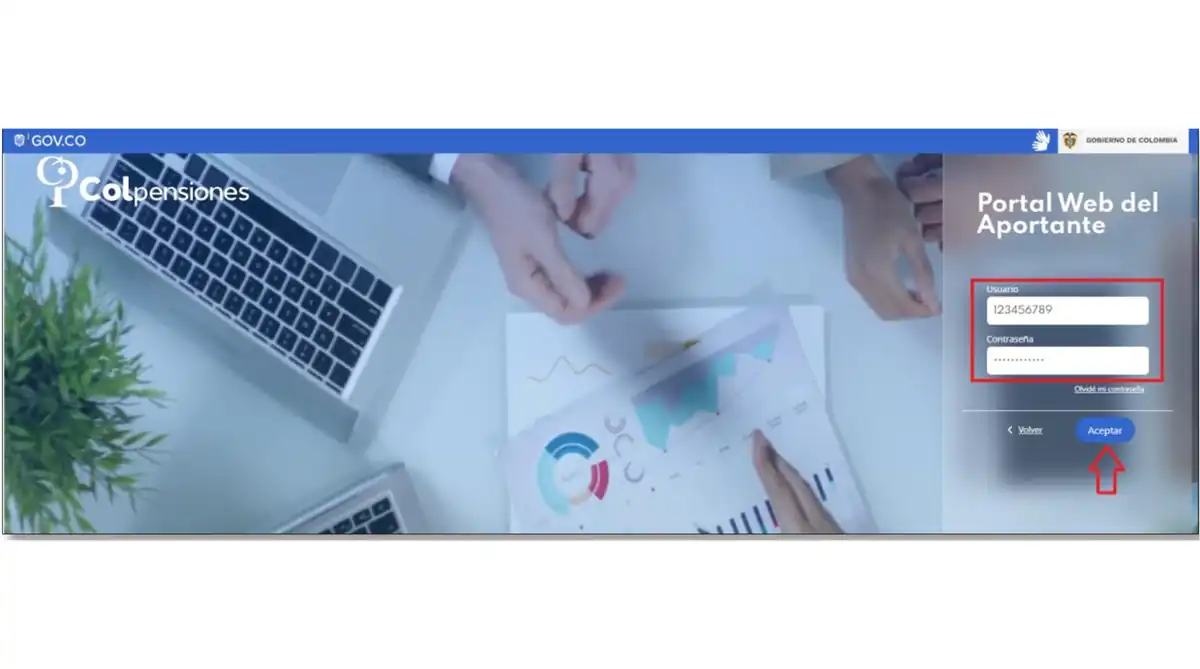
Opción 1: Entrar con contraseña
- Usuario: Su número de cédula sin puntos ni espacios
- Contraseña: La contraseña que creó en el Paso 8
Haga clic en “Aceptar”.
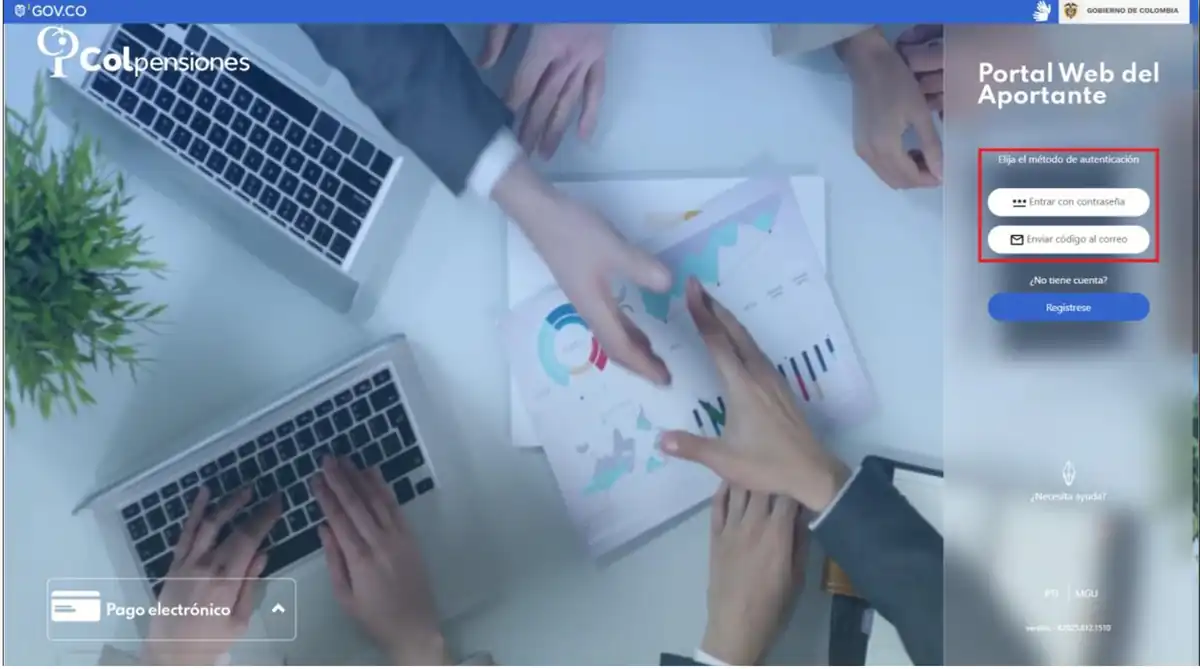
Opción 2: Enviar código al correo
Si no recuerda su contraseña, puede ingresar sin ella:
- Seleccione el tipo de documento
- Ingrese su número de documento
- Haga clic en “Enviar”
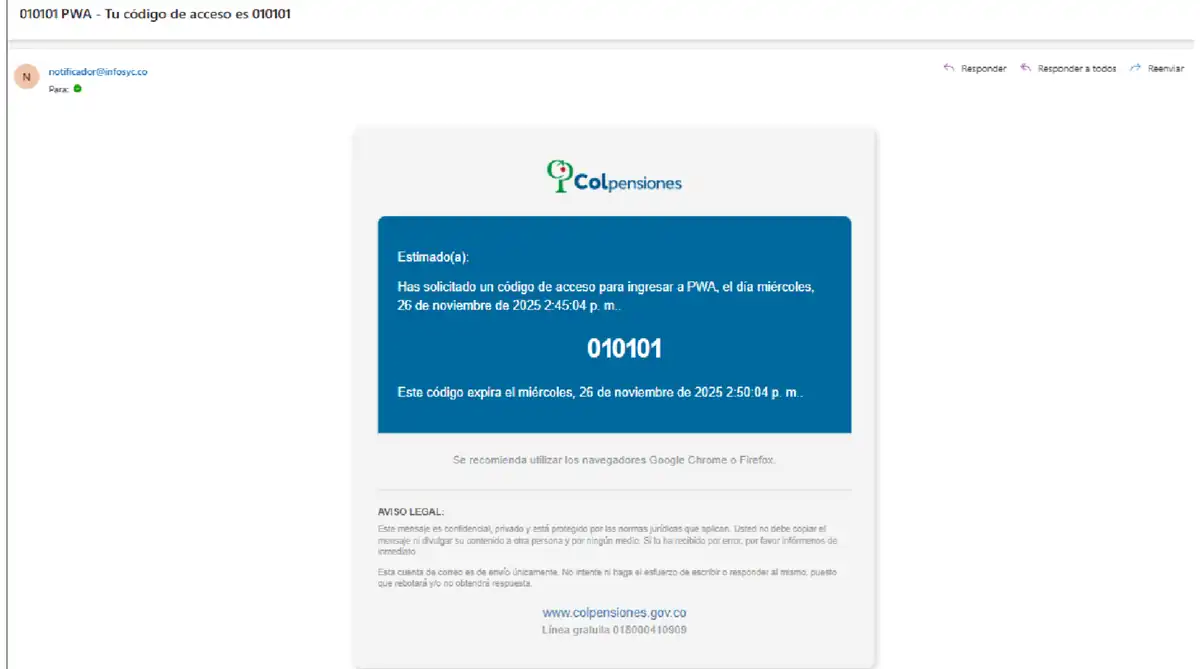
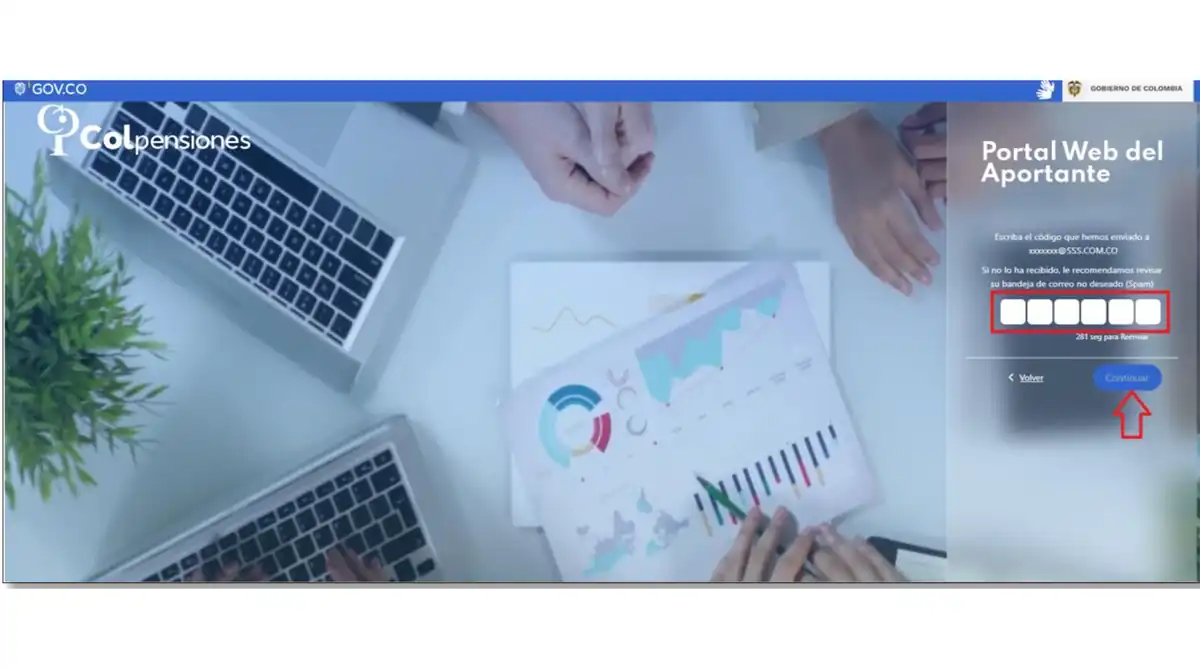
Recibirá un código de acceso temporal de 6 dígitos en su correo.
Ingrese el código y haga clic en “Continuar”.
Panel principal del aportante
Una vez dentro del portal, verá el menú con la opción principal:
“Solicitar certificación documental”
Esta función le permite activar y gestionar su firma electrónica para realizar trámites digitales en Colpensiones.
Si accede antes de la aprobación, verá el mensaje:
“Estimado Usuario. su certificación documental se encuentra en estudio. Una vez esté finalice en el transcurso de los siguientes 2 días hábiles (se entiende por día hábil de lunes a viernes de 08:00 am a 06:00 pm) se notificará respuesta al correo electrónico registrado.”

Preguntas frecuentes sobre el registro
¿Cuánto tiempo tarda la aprobación del registro?
El proceso de validación de documentos toma entre 1 y 2 días hábiles. Días hábiles se entienden de lunes a viernes de 8:00 AM a 6:00 PM.
¿Qué hago si fallé el cuestionario DataCrédito?
Si falló en los 3 intentos, el sistema lo bloqueará 24 horas. Después de ese tiempo, podrá intentar nuevamente. Las preguntas se basan en su historial crediticio real registrado en DataCrédito, así que revise sus obligaciones financieras antes de reintentar.
¿Puedo registrarme si no tengo historial crediticio?
Si nunca ha tenido productos financieros, el cuestionario DataCrédito puede ser más complejo o fallar. En ese caso, contacte directamente a Colpensiones al 018000 415 187 o acérquese a un punto de atención presencial.
Mi RUT es muy pesado, ¿cómo lo reduzco?
Si su RUT supera 1 MB, puede:
- Abrirlo en un navegador
- Usar la función “Imprimir” (Ctrl+P)
- Seleccionar “Guardar como PDF”
- En opciones avanzadas, reduce la calidad a 150 dpi
Esto reducirá significativamente el tamaño sin perder legibilidad.
¿Qué pasa si mi correo tiene un error al digitarlo?
Si ingresó mal el correo electrónico y ya pasó de esa pantalla, deberá iniciar el proceso desde cero con otro intento. Revise cuidadosamente la ortografía del correo antes de confirmar.
¿Puedo usar el mismo correo para varios aportantes?
No es recomendable ya que la base de datos de compensión es guarda un único correo electrónico Por aportante y Coloca restricciones para EVITAR que se repita Como medida de seguridad, es preferible utilizar un único correo por aportante.
¿Cuánto cuesta el registro en Colpensiones?
El registro en el Portal Web del Aportante es completamente gratuito. No hay costos de inscripción, mantenimiento ni gestión de usuario.
¿Qué es la certificación documental?
Es el proceso mediante el cual Colpensiones valida su identidad y activa su firma electrónica, lo que le permite realizar trámites digitales legalmente vinculantes sin desplazarse a oficinas físicas.
Errores comunes y soluciones
Problema: “El archivo supera el tamaño permitido”
- Solución: Comprima el PDF a menos de 1 MB usando la función “Imprimir como PDF” con calidad reducida.
Problema: “El archivo tiene contraseña”
- Solución: Elimine la contraseña del PDF antes de cargarlo. Use herramientas como Adobe Acrobat o PDFtk.
Problema: “El nombre del archivo contiene caracteres no permitidos”
- Solución: Renombre el archivo sin tildes, eñes, espacios ni símbolos. Ejemplo:
RUT_1234567890.pdf.
- Solución: Renombre el archivo sin tildes, eñes, espacios ni símbolos. Ejemplo:
Problema: “No se envió el código de verificación”
- Solución: Revise la carpeta de spam/correo no deseado. Si no llega en 5 minutos, reintente.
Problema: “Su sesión ha expirado”
- Solución: Por seguridad, las sesiones duran 15 minutos. Debe reiniciar el proceso desde el inicio.
Próximos pasos después del registro
Una vez aprobado su registro y activada su firma electrónica, podrá:
- Consultar su estado de cuenta de aportes a pensión
- Generar planillas de pago para realizar aportes como independiente
- Descargar certificaciones de semanas cotizadas
- Actualizar datos de contacto y bancarios
- Gestionar trámites de forma completamente digital
Importante: Si tiene empleados a cargo, el proceso de registro como empleador es diferente. Consulte la guía completa sobre cómo realizar y pagar la seguridad social de sus empleados, donde encontrará el proceso de afiliación, cálculo de aportes y pago por PILA.
Este registro en Colpensiones es solo una parte del proceso. Si aún te falta EPS, ARL o Caja de Compensación, revisa la guía completa de afiliación empresarial.
Con tu empresa ya registrada en Colpensiones, el siguiente paso es afiliar a cada trabajador. Aquí el proceso completo para afiliar a un trabajador a seguridad social.
Recursos adicionales
Normativa legal
- Decreto 1465 de 2005: Reglamenta la Planilla Integrada de Liquidación de Aportes (PILA)
- Ley 100 de 1993: Sistema General de Seguridad Social Integral
- Ley 1581 de 2012: Protección de Datos Personales
Enlaces oficiales
- Portal Web del Aportante: https://pwa.colpensionestransaccional.gov.co/
- Línea de atención nacional: 018000 415 187
- Sitio web institucional: www.colpensiones.gov.co
¿Listo para registrarse en Colpensiones?
Acceda al Portal Web del Aportante y siga los 10 pasos de esta guía. El proceso toma aproximadamente 30 minutos y es completamente gratuito.