Resumen rápido
- Dónde: en el portal de Enlace Operativo (operador de información de ARUS), desde la opción Pagar PILA y el acceso Ya estoy registrado en Enlace Operativo.
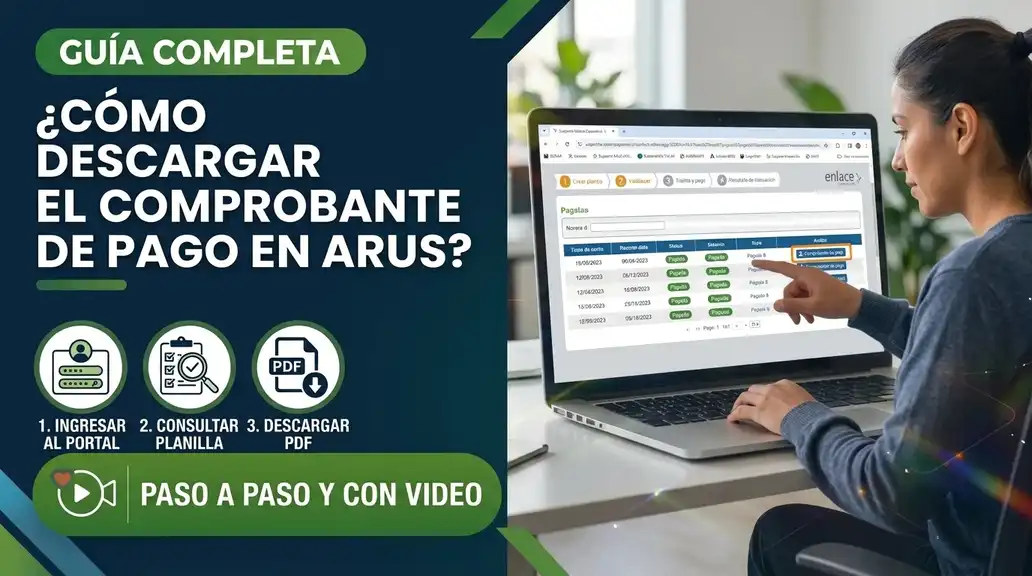
- Ruta exacta: Tablero de gestión → Consulta de planillas guardadas y pagadas → Consultar planillas → columna Descargas → Comprobante de pago.
- Condición clave: la planilla del período debe estar en estado Pagada.
- Resultado: un archivo PDF con el detalle del aporte realizado.
- Tiempo: menos de 2 minutos si ya tienes tu usuario y clave.
¿Qué es el comprobante de pago de la PILA y para qué sirve?
El comprobante de pago de la PILA es el documento en PDF que certifica el aporte mensual de una planilla de seguridad social ya pagada, con el detalle de lo liquidado. Enlace Operativo es el operador de información que ARUS ofrece para liquidar y pagar la Planilla Integrada de Liquidación de Aportes (PILA).
Ese PDF funciona como soporte de que el aporte del período quedó pagado. Una empresa lo necesita para su archivo contable, para responder una solicitud de una entidad o para conservar el soporte de cada mes. Nuestra recomendación operativa es guardar el comprobante de cada período apenas la planilla figure como pagada, y no esperar a que alguien lo pida.
¿Qué necesitas antes de empezar?
Para descargar el comprobante en Enlace Operativo necesitas tres cosas:
| Requisito | Detalle |
|---|---|
| Usuario registrado | Tipo y número de documento con el que te registraste en Enlace Operativo |
| Clave de acceso | La contraseña de tu cuenta en el portal |
| Planilla en estado Pagada | El período a descargar debe figurar como Pagada, no solo guardada |
Si nunca te has registrado en el operador, primero debes crear tu usuario desde el portal. Ese proceso no aparece en el video, así que no lo cubrimos aquí.
¿Cómo descargar el comprobante de pago en Enlace Operativo? (paso a paso)

Vídeo tomado del canal publico de enlace operativo ARUS en youtube
Descargar el comprobante de una planilla pagada en Enlace Operativo toma seis pasos, que van desde el ingreso al portal hasta la descarga del PDF.
- Ingresa al portal de Enlace Operativo. Abre el sitio web del operador (verifica la URL exacta en el video) y selecciona la opción Pagar PILA.
- Elige “Ya estoy registrado en Enlace Operativo”. Esa opción te lleva al acceso de usuarios con cuenta existente.
- Inicia sesión. Selecciona el tipo de documento, escribe tu número de documento, haz clic en Continuar y digita tu clave.
- Ubica “Consulta de planillas guardadas y pagadas”. Está en el tablero de gestión, la pantalla principal que ves al entrar. Haz clic en Consultar planillas. No necesitas diligenciar ningún campo para esta consulta.
- Busca el período que necesitas. Encuentra el mes del que quieres el comprobante. Ese período debe estar en estado “Pagada”.
- Descarga el comprobante. En la columna Descargas de ese período, haz clic en Comprobante de pago. El archivo se descarga solo, en formato PDF, con el detalle del aporte realizado.
¿Por qué no me aparece la opción de comprobante de pago?
La opción Comprobante de pago solo aplica a planillas en estado Pagada, según lo que muestra el video. Si el período aparece solo como guardado, la planilla no se ha pagado y no habrá comprobante que descargar.
Antes de asumir un error, revisa tres puntos:
- El estado del período en la lista de planillas.
- Que estés mirando el mes correcto, ya que cada período es una planilla distinta.
- Que hayas ingresado con el usuario con el que se liquidó la planilla.
Si el período figura como pagado y el comprobante no se genera, el siguiente paso es contactar al soporte del operador.
¿Qué información trae el comprobante de pago en PDF?
El PDF permite conocer el detalle del aporte realizado, según el propio video. Conviene revisarlo apenas lo descargues, con una pregunta concreta: ¿lo que dice el comprobante coincide con lo que la empresa cree haber pagado?
En ASE vemos que cerca de 1 de cada 10 planillas PILA tiene alguna novedad que el empresario no detectó. Un comprobante que dice “pagada” solo confirma que el pago ocurrió, no que la información de cada trabajador esté bien reportada.
Preguntas frecuentes
¿Puedo descargar el comprobante de una planilla que aún no he pagado?
No. El comprobante de pago solo está disponible para períodos en estado Pagada. Una planilla guardada sin pagar no genera este documento.
¿En qué formato se descarga el comprobante?
En PDF. El archivo se descarga automáticamente al hacer clic en Comprobante de pago dentro de la columna Descargas.
¿Tengo que llenar algún dato para consultar mis planillas?
No. Al entrar en Consultar planillas no debes diligenciar ningún campo. El sistema lista tus planillas y tú ubicas el período que buscas.
¿Puedo descargar comprobantes de meses anteriores?
El video muestra que cualquier período en estado Pagada permite la descarga. Si necesitas un mes antiguo que no aparece en la lista, escríbele al soporte del operador.
¿Prefieres que alguien más se encargue de la PILA?
En ASE liquidamos la planilla, revisamos las novedades antes de pagar y te entregamos los soportes por correo. Escríbenos por WhatsApp y te cotizamos sin compromiso.