
Cuando una entidad, un auditor o el área contable pide el soporte de una planilla de seguridad social que ya se pagó, lo más rápido es obtenerla directamente del portal del SOI. El proceso toma unos minutos, y lo único que hay que tener claro es cuál de los dos documentos disponibles es el que realmente se necesita.

Vídeo tomado del canal público de Gonz Contable en youtube.
Paso a paso
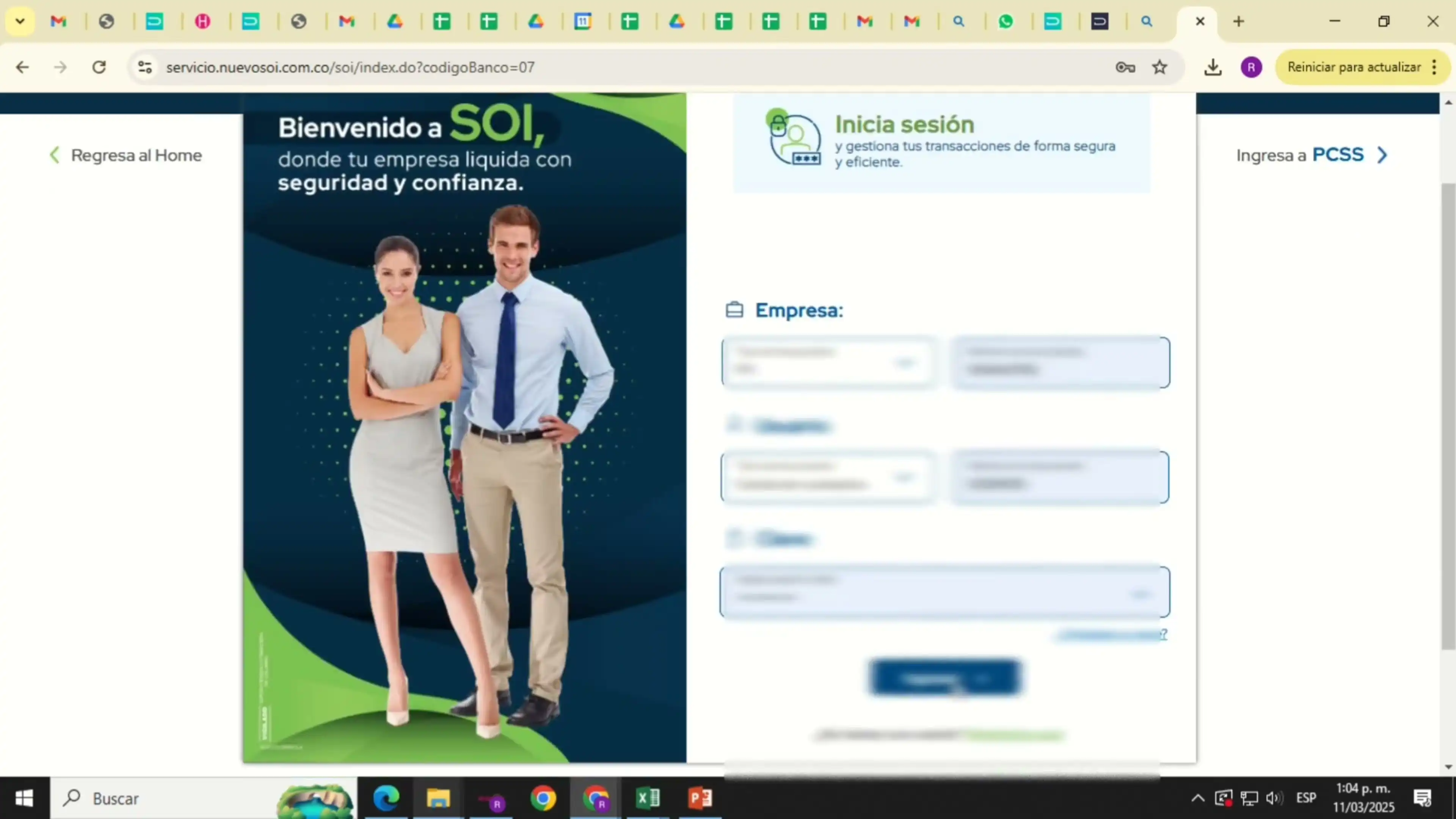
1. Ingresa al portal del SOI con tu usuario y contraseña.
2. En el menú, entra a la opción Planillas pagadas.

3. Escribe el año y el mes de la planilla que quieres consultar y Haz clic en Buscar.

4. El sistema muestra dos opciones: el soporte del pago y el comprobante del pago. Abre la que necesites y descarga el PDF.

Soporte del pago o comprobante del pago
Los dos documentos salen de la misma búsqueda, pero no contienen lo mismo.
Soporte de Pago.

El soporte del pago es el más detallado. Lista a todas las personas que trabajan en la empresa (los “terceros”, en el lenguaje del sistema) junto con sus novedades del periodo: incapacidades, vacaciones, horas extra y demás. También incluye las administradoras. Es el documento indicado cuando alguien pregunta por un trabajador específico o por lo que se reportó en un mes determinado.

Comprobante de Pago.

El comprobante del pago es más corto. Muestra únicamente las administradoras, cuánto se pagó a cada una y el valor total de la planilla. No aparece ningún trabajador. Sirve cuando basta con demostrar el monto pagado y a quién.


Si no tienes claro cuál te van a pedir, descarga los dos. Cuesta un clic más y evita tener que volver a entrar al portal.
¿Necesitas afiliar empleados o ponerte al día con tus aportes?
Gestionamos EPS, ARL, Caja de Compensación y Pensiones en un solo trámite, con soportes siempre a la mano.
Preguntas frecuentes
¿Qué documento me van a pedir: el soporte del pago o el comprobante del pago?
Depende de lo que la entidad necesite verificar. Si preguntan por un trabajador en particular, por sus novedades o por lo que se reportó en un mes específico, el documento correcto es el soporte del pago, porque es el que lista a los cotizantes. Si solo necesitan comprobar cuánto se pagó y a qué administradoras, basta con el comprobante del pago. Ante la duda, pregunta cuál formato aceptan antes de enviarlo, o descarga los dos desde la misma búsqueda.
¿Por qué no me aparece la planilla en “Planillas pagadas”?
Lo más común es que la planilla siga en estado Guardada porque el pago no se completó, o que el año y el mes de la búsqueda no correspondan al periodo en que la liquidaste. Revisa primero el estado en el panel principal y repite la búsqueda con el periodo exacto de cotización. Si ya hiciste el pago y sigue sin aparecer, verifica que la planilla se haya generado en SOI y no en otro operador, porque cada uno guarda su propio historial.
¿Cómo descargo el soporte si pagué la planilla en otro operador distinto a SOI?
Tienes que entrar al portal del operador con el que hiciste el pago, porque solo ese conserva el historial de tus planillas. Los pasos son muy parecidos a los de SOI, pero las opciones del menú cambian de nombre: busca secciones como “Planillas generadas”, “Historial de pagos” o “Descargar certificados”. Si no recuerdas con cuál operador pagaste, revisa el extracto bancario o el correo de confirmación del pago, donde normalmente aparece.
¿Qué pasa con el soporte si la planilla tenía errores y la corrijo?
La corrección se hace con una planilla tipo N (correcciones), y esta solo se puede liquidar a través del mismo operador que procesó la planilla inicial. Si el error fue un pago omitido a algún subsistema, la planilla N permite pagar el valor pendiente junto con los intereses de mora, siempre que exista una planilla inicial para ese periodo. Una vez pagada la corrección, vuelve a “Planillas pagadas” y descarga también el soporte y el comprobante de esa nueva planilla, para tener el registro completo de lo que se pagó.
¿Alcanza con el PDF del portal para demostrar el pago ante una entidad o un contrato?
Muchas veces sí lo reciben como soporte, pero algunas entidades piden además una certificación de pago de aportes firmada por el representante legal o el revisor fiscal, que se anexa junto con la planilla. El PDF del portal demuestra el pago de un periodo concreto; la certificación suele resumir varios meses y la expide la empresa, no el operador. Revisa los requisitos del contrato o de la solicitud para saber cuál de los dos piden, o si necesitas ambos.