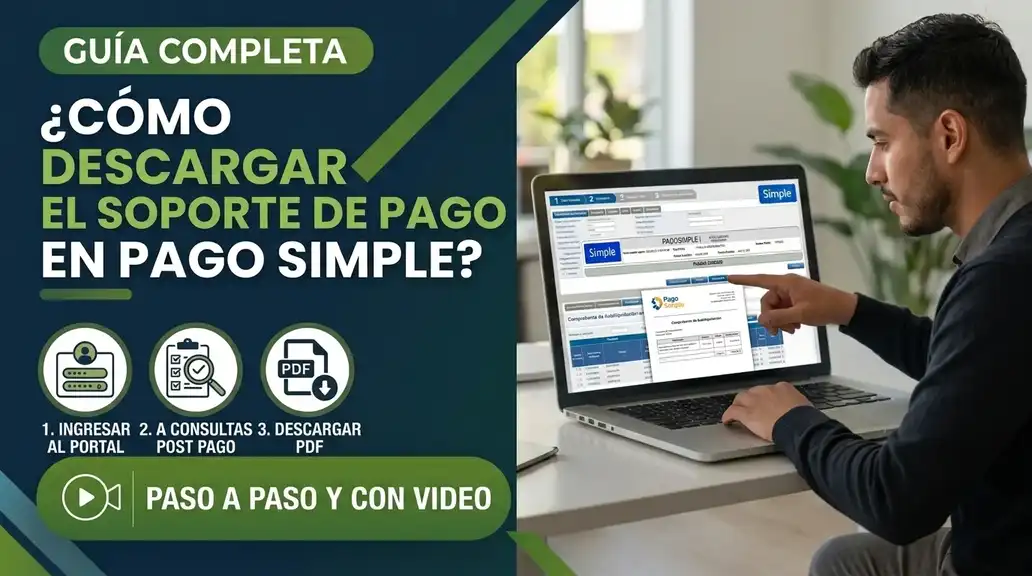
El comprobante de pago de Pago Simple se descarga en PDF desde la sección Consultas post pago, eligiendo la planilla pagada y seleccionando el tipo de administradora Consolidado. El documento reúne todas las novedades y administradoras de la planilla, y sirve tanto a trabajadores independientes como a empresas que necesitan soportar sus aportes.
Resumen rápido:
- Necesitas tu usuario, tu clave y una planilla que ya esté pagada.
- Puedes ubicar la planilla por número, por fecha de pago o por periodo de cotización.
- El archivo descargado incluye el periodo, la fecha de pago, el detalle por administradora y el total pagado.
- La ruta completa toma cuatro pasos y no requiere ayuda de terceros.
¿Tus planillas PILA te quitan tiempo cada mes?
Liquidamos y te entregamos los soportes listos para pagar
¿Qué es el comprobante consolidado de una planilla en Pago Simple?
El comprobante consolidado es un PDF que resume una autoliquidación ya pagada en Pago Simple, la plataforma donde se liquidan y pagan los aportes a seguridad social. Reúne en un solo documento todas las administradoras involucradas (salud, pensión, riesgos laborales y caja de compensación) junto con las novedades reportadas en esa planilla.
La planilla que se paga en estas plataformas corresponde a la Planilla Integrada de Liquidación de Aportes (PILA), que el Ministerio de Salud y Protección Social describe como una ventanilla virtual para autoliquidar y pagar de forma integrada los aportes al Sistema de Seguridad Social Integral y los parafiscales. Las reglas de negocio de esa planilla están unificadas en la Resolución 2388 de 2016, que además fija las responsabilidades del aportante, es decir, de quien suministra la información y paga.
El consolidado resulta útil en dos situaciones muy frecuentes. Si eres contratista y presentas una cuenta de cobro, el cliente suele pedirte soporte de tus aportes. Si diriges una empresa, necesitas un respaldo del pago de todos tus empleados para tu contador, una auditoría o una licitación.
¿Qué necesitas antes de descargar el comprobante?
Antes de entrar a la plataforma debes tener tres elementos a la mano: tus credenciales de acceso, una planilla con estado pagado y al menos un dato para ubicarla. Sin alguno de ellos, el proceso se interrumpe en la mitad.
- Usuario y clave de acceso a Pago Simple.
- Una planilla pagada. Si el pago todavía no se refleja, el comprobante no aparecerá en la consulta.
- Un dato de búsqueda: el número de planilla, la fecha de pago o el periodo de cotización.
Un consejo práctico: guarda el número de cada planilla en una hoja de control apenas la pagues. Cuando llegue una solicitud de soporte semanas después, encontrarás el documento en segundos y no tendrás que reconstruir fechas de memoria.
¿Cómo descargar el comprobante paso a paso?

Vídeo tomado del canal público de pago simple en Youtube.
La descarga requiere cuatro pasos consecutivos: ingresar, copiar el número de planilla, buscarla en Consultas post pago y generar el PDF consolidado. Cada paso tiene su propia pantalla, así que conviene seguir el orden sin saltarse ninguno.
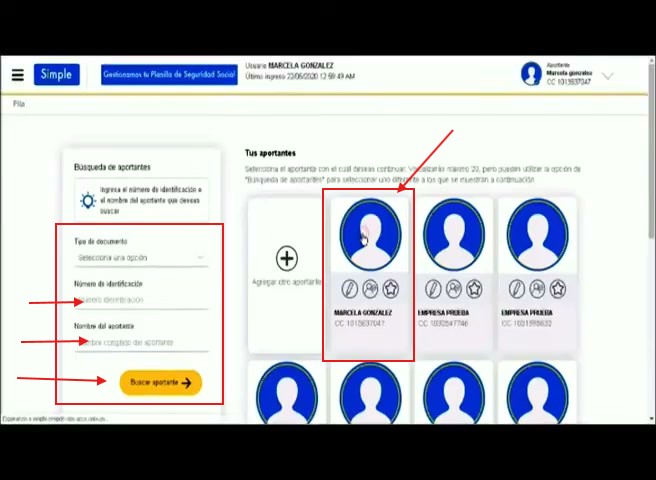
Paso 1: Ingresa a la plataforma
- Entra a pagosimple.com.
- Inicia sesión con tu usuario y tu clave de acceso.
- Haz clic en el aportante del que quieres descargar el comprobante.
Si administras varios aportantes (por ejemplo, tu empresa y una persona natural), verifica que elegiste el correcto. Un comprobante del aportante equivocado es uno de los errores más comunes y solo se nota cuando ya lo enviaste.
Paso 2: Copia el número de planilla
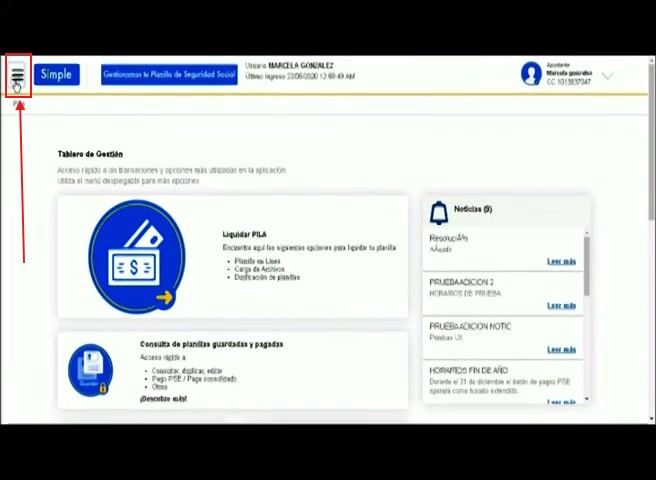
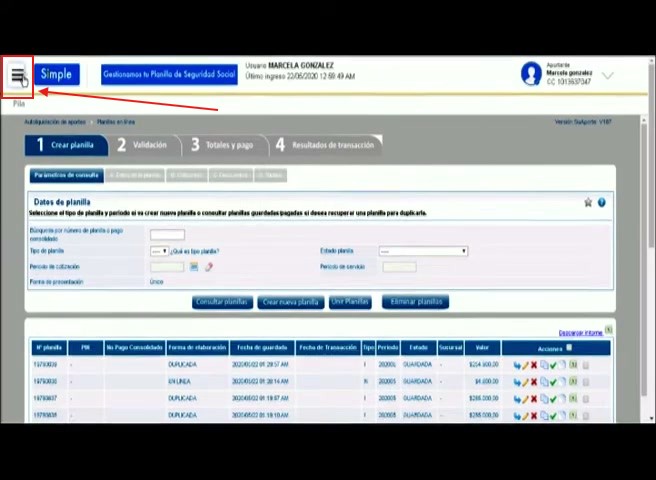
- Abre el menú de tres líneas horizontales, ubicado en la parte superior izquierda.
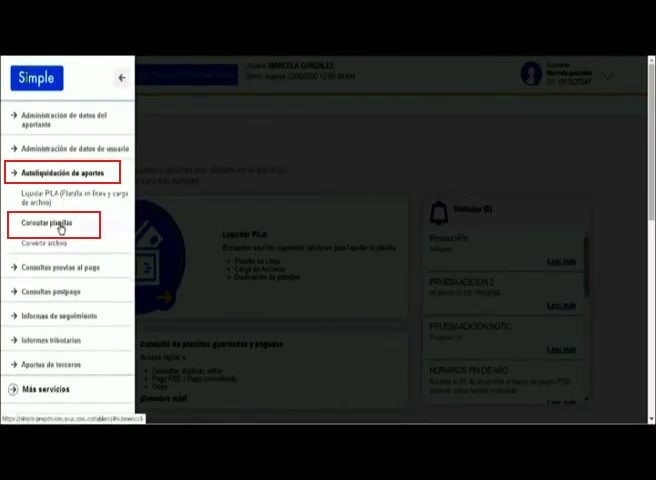
- Selecciona Autoliquidación de aportes y luego Consultar planillas.
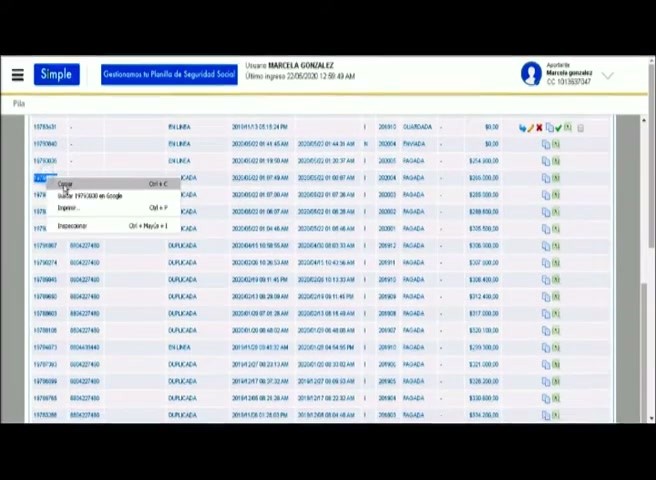
- Ubica la planilla pagada que necesitas y copia su número.
En esta pantalla ves tus planillas pagadas, pero no todo su detalle. Para obtener el detalle completo existe el comprobante, que se genera en el siguiente paso.
Paso 3: Busca la planilla en Consultas post pago
- Abre de nuevo el menú lateral.
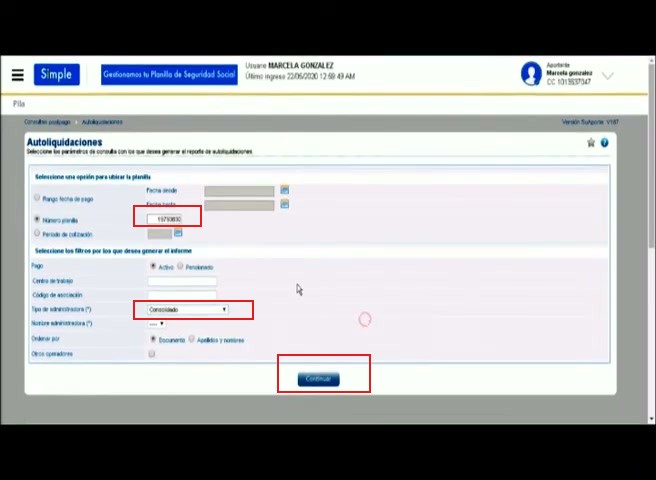
- Selecciona Consultas post pago y haz clic en Autoliquidaciones.
- Elige un filtro de búsqueda: número de planilla (pega el que copiaste), rango de fechas de pago o periodo de cotización.
Si no tienes el número de planilla, usa la fecha de pago o el periodo de cotización. El resultado es el mismo, solo que con algunos registros más para revisar.


Paso 4: Descarga el comprobante
- En Tipo de administradora, en la parte inferior de la pantalla, elige Consolidado.
- Haz clic en Continuar.
- El sistema descarga un archivo PDF listo para guardar o imprimir.
Guarda el archivo con un nombre que incluya el periodo y el aportante, por ejemplo “comprobante consolidado, periodo y nombre de la empresa”. Ese pequeño hábito evita carpetas llenas de PDF idénticos.

¿Qué información trae el comprobante?
El comprobante consolidado contiene cuatro bloques de información: la indicación de que es una autoliquidación consolidada, el periodo de cotización con la fecha de pago, el detalle de cada administradora con sus valores base de cotización y el total pagado. Con esos datos queda soportado el cumplimiento del periodo.
| Elemento del comprobante | Qué muestra | Para qué sirve |
|---|---|---|
| Tipo de documento | Indica que se trata de una autoliquidación consolidada | Distingue el soporte completo de un comprobante parcial |
| Periodo y fecha de pago | Mes cotizado y día en que se pagó | Demostrar puntualidad ante un cliente o una entidad |
| Detalle por administradora | Nombre de cada entidad y valores base de cotización | Verificar que cada aporte llegó a la entidad correcta |
| Total pagado | Valor final de la planilla | Conciliar contra contabilidad y extractos bancarios |
Como regla de lectura, revisa siempre que los valores base de cotización coincidan con el salario o ingreso que reportaste. Esa verificación toma un minuto y detecta la mayoría de las diferencias.
¿Qué diferencia hay entre consultar planillas y descargar el comprobante?
Consultar planillas muestra una lista de lo pagado, mientras que el comprobante consolidado entrega el detalle completo en un documento presentable. La primera pantalla sirve para ubicar; la segunda, para soportar.
| Característica | Consultar planillas | Comprobante consolidado |
|---|---|---|
| Ruta en el menú | Autoliquidación de aportes, Consultar planillas | Consultas post pago, Autoliquidaciones |
| Nivel de detalle | Lista de planillas pagadas | Novedades, administradoras, bases y total |
| Formato | Vista en pantalla | PDF para guardar o imprimir |
| Uso típico | Ubicar el número de planilla | Presentar soporte a clientes, contadores o auditores |
La conclusión es sencilla: la consulta te lleva al número, y el número te lleva al comprobante.
¿Para qué te sirve el comprobante ante clientes, contadores y entidades?
El comprobante funciona como prueba documental de que los aportes se pagaron en un periodo determinado y a las administradoras indicadas. Cada tipo de usuario lo aprovecha de forma distinta.
- Contratistas independientes: lo adjuntan a la cuenta de cobro para que el contratante verifique el pago de seguridad social.
- Empresas: lo conservan como respaldo de los aportes de toda su nómina, útil ante auditorías internas o requerimientos de clientes corporativos.
- Contadores: concilian el total pagado contra los registros contables de cada cliente.
- Procesos de fiscalización: la UGPP explica en su material para empleadores qué significan la omisión y la inexactitud en los aportes. Tener a mano los soportes de cada periodo acelera la respuesta si llega un requerimiento.
Conservar los comprobantes de forma ordenada es una práctica barata que cambia por completo la experiencia cuando alguien te pide demostrar un pago.
¿Qué errores evitar al descargar y revisar el comprobante?
Los errores más frecuentes son elegir el aportante equivocado, buscar una planilla que aún no figura como pagada y dar por buena la información sin compararla con la realidad de la nómina. Los tres se previenen con revisión básica.
- Aportante equivocado. Confirma el nombre antes de abrir el menú.
- Planilla sin pago confirmado. Si no aparece en Consultas post pago, revisa primero su estado en Consultar planillas.
- Tipo de administradora incorrecto. Para el soporte completo debes elegir Consolidado, no una entidad individual.
- Bases de cotización sin revisar. Un salario desactualizado en el reporte genera diferencias que se descubren tarde.
El Ingreso Base de Cotización (IBC) es el valor sobre el que se calculan los aportes, y su incorrecta determinación es una de las principales causas de inexactitud en los procesos de fiscalización. Por eso el comprobante no se descarga solo para archivarlo: se descarga también para leerlo.
¿Por qué un comprobante pagado no garantiza que todo esté bien?
Un comprobante demuestra que la planilla se pagó, pero no demuestra que el trabajador quedó correctamente afiliado, que la administradora es la adecuada ni que las novedades del periodo se reportaron completas. Son verificaciones distintas, y la segunda y la tercera dependen de la información cargada antes del pago.
“El error más costoso no siempre es pagar de más; muchas veces es creer que todo quedó bien simplemente porque la planilla fue generada y pagada.”
En la operación diaria de ASE, alrededor de 1 de cada 10 planillas PILA presenta novedades que el empresario no había detectado, y entre 15% y 20% de las solicitudes de afiliación llegan con inconsistencias que corregimos antes de radicar. Los casos típicos son fechas de ingreso que no coinciden, retiros que no se reflejan en la planilla y cambios salariales que no se ajustan en el IBC.
Esa experiencia nos llevó a trabajar con un enfoque que llamamos Ciclo Integral de Seguridad Social, donde la empresa, el empleado y la planilla se controlan como etapas conectadas. Un error en la primera contamina las siguientes, y el comprobante final solo refleja lo que se cargó al inicio.
| Etapa del ciclo | Qué se valida | Qué ocurre si falla |
|---|---|---|
| Empresa | Creación y habilitación ante las entidades | Se retrasan todas las afiliaciones posteriores |
| Empleado | Afiliación validada, sin traslados no solicitados | El trabajador queda en una entidad que no eligió |
| Planilla PILA | Novedades, bases y valores del periodo | Aparecen diferencias que se detectan meses después |
¿Cómo puede ASE encargarse de tu planilla PILA y tus soportes?
ASE ofrece servicoos prfesionales en trámites de seguridad social que gestiona por tu empresa la liquidación y el pago de la planilla PILA, la radicación de documentos y la entrega de soportes. Tú sigues enfocado en tu negocio y nosotros nos ocupamos del papeleo ante EPS, ARL, cajas de compensación y fondos de pensiones.
Si descargar comprobantes, revisar bases de cotización y reportar novedades cada mes se convirtió en una carga para tu equipo, esto es lo que cambia al delegarlo:
- Revisión antes de pagar: verificamos la planilla del periodo antes de que se pague, no después.
- Soportes sin perseguirlos: recibes por correo electrónico los certificados y comprobantes que necesites.
- Atención por WhatsApp: un canal directo, sin filas ni formularios largos.
- Tiempos claros: afiliaciones en 24 a 48 horas hábiles y entrega de soportes en menos de 24 horas.
- Configuración automática: dejamos la planilla recurrente lista en el operador para reducir el riesgo de error mensual.
Cada empresa es distinta, así que la cotización se ajusta al tipo de servicio: una afiliación puntual, la creación de la empresa ante las entidades o un servicio recurrente de liquidación de PILA.
Preguntas frecuentes sobre el comprobante de pago en Pago Simple
¿Qué tipo de administradora debo elegir para descargar el comprobante completo?
Debes elegir la opción Consolidado en el campo Tipo de administradora, ubicado en la parte inferior de la pantalla de Autoliquidaciones. Esa opción genera un PDF con todas las novedades y administradoras de la planilla, en lugar de un soporte por entidad.
¿Cómo encuentro mi planilla si no tengo el número?
Puedes buscarla por rango de fechas de pago o por periodo de cotización dentro de Consultas post pago, en la opción Autoliquidaciones. Si recuerdas cuándo pagaste o a qué mes corresponde el aporte, el sistema te muestra las planillas que coinciden.
¿Sirve el comprobante para una cuenta de cobro?
Sí, el comprobante consolidado funciona como soporte del pago de seguridad social que muchos contratantes exigen junto con la cuenta de cobro. Muestra el periodo cotizado, la fecha de pago, las administradoras y el total pagado.
¿Qué hago si la planilla pagada no aparece en la consulta?
Revisa primero que estés dentro del aportante correcto y que la planilla figure como pagada en Autoliquidación de aportes, opción Consultar planillas. Si el pago está confirmado y el comprobante sigue sin aparecer, prueba otro filtro de búsqueda, como el periodo de cotización, o solicita apoyo a un gestor especializado que revise el caso contigo.
¿Puedo delegar la descarga y la revisión de mis planillas?
Sí, puedes encargar a un tercero especializado la liquidación, el pago y la entrega de soportes de tu planilla PILA. En ASE lo hacemos por WhatsApp, con revisión previa de novedades y entrega de certificados por correo electrónico.
¿Prefieres delegar tus planillas y soportes?
Un asesor de ASE revisa tu caso y te cotiza la gestión por WhatsApp.