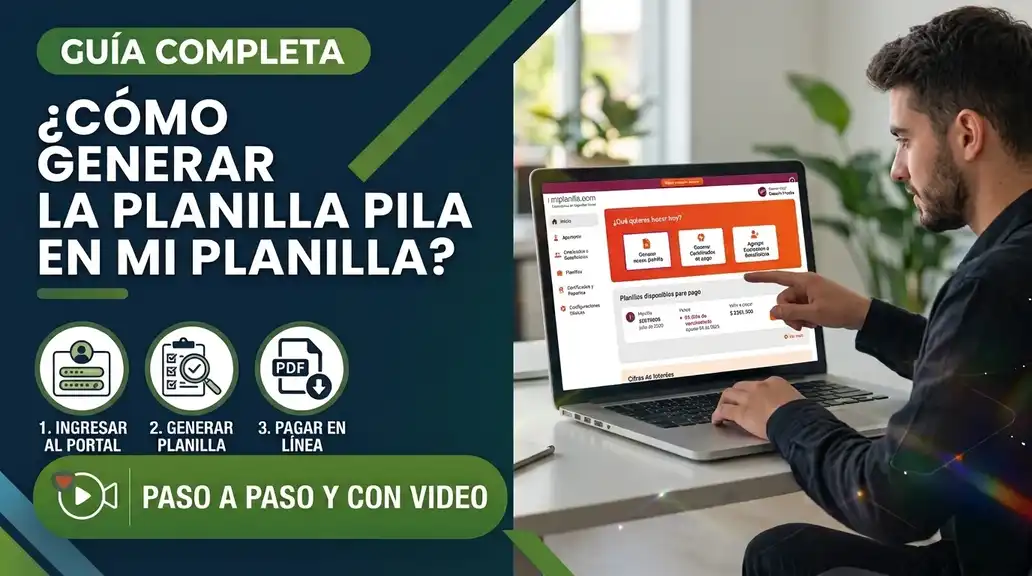
Para generar una planilla en Mi Planilla debes ingresar con tu usuario y contraseña, elegir la opción Generar planilla, seleccionar a quién pagas y el periodo, revisar los datos de cada cotizante, registrar las novedades, generar la planilla, resolver las alertas del sistema y pagarla por el medio habilitado. El proceso completo toma pocos minutos si la información está lista antes de empezar.
Puntos clave antes de empezar
- Mi Planilla es un operador de información de la Planilla Integrada de Liquidación de Aportes (PILA), la herramienta con la que se autoliquidan y pagan los aportes a seguridad social y parafiscales.
- La planilla se genera por periodo (mes) y por aportante: tú mismo, tus empleados o personas a tu cargo.
- El sistema permite revisar, editar y validar cada dato antes del pago, y ese filtro es el que evita la mayoría de los errores.
- En la práctica de ASE, cerca de 1 de cada 10 planillas tiene novedades que el empresario no detectó antes de pagar.
¿Qué es Mi Planilla y para qué sirve?
Mi Planilla (miplanilla.com) es una plataforma en línea que permite liquidar y pagar la PILA en Colombia. Funciona como intermediario entre el aportante y las administradoras de salud, pensión, riesgos laborales y cajas de compensación, de modo que un solo pago cubre todos los aportes del periodo.
El marco normativo de fondo está en el Decreto 1990 de 2016 en el Gestor Normativo de la Función Pública, que fijó las reglas de aproximación de valores, los plazos y las condiciones para autoliquidar y pagar los aportes. Conocerlo ayuda a entender por qué la plataforma te pide ciertos datos y por qué un error de digitación tiene consecuencias reales.
¿Qué necesitas tener listo antes de generar la planilla?
Antes de entrar a la plataforma necesitas tener definidos los datos de cada trabajador y las novedades del periodo. Generar la planilla con información incompleta obliga a corregir después, y las correcciones consumen más tiempo que prepararlas bien desde el principio.
- Usuario y contraseña activos en Mi Planilla.
- Periodo exacto que vas a liquidar.
- Identificación, nombres, apellidos y tipo de cotizante de cada persona.
- Salario o ingreso base de cotización vigente para el mes.
- Lista de novedades del periodo: ingresos, retiros, incapacidades, licencias, vacaciones o cambios salariales.
- Medio de pago disponible para cancelar la planilla.
El error más costoso no siempre es pagar de más; muchas veces es creer que todo quedó bien simplemente porque la planilla fue generada y pagada.
¿Cuáles son los pasos para generar una planilla en Mi Planilla?

Video del canal público de mi planilla en youtube.
El proceso tiene nueve pasos y se hace desde la opción Generar planilla del menú. Los nombres de los botones pueden variar levemente cuando la plataforma actualiza su diseño, pero la secuencia lógica se mantiene. Para revisar capturas de pantalla de cada pantalla, puedes consultar el manual oficial de generación de planilla de Mi Planilla.
Paso 1. Ingresa con tu usuario y contraseña
Entra a miplanilla.com y digita tus credenciales en los campos de acceso. Si tu empresa tiene varios usuarios, usa el que tenga permisos para liquidar y pagar, porque algunos perfiles solo consultan.
Paso 2. Selecciona la opción Generar planilla
Dentro del menú de planillas elige Generar planilla. Antes de continuar, revisa en el listado de planillas que no exista ya una planilla creada para ese mismo periodo, porque duplicarla genera confusión y trabajo de corrección.
Paso 3. Elige a quién vas a pagar
La plataforma te pregunta si pagarás tu propia planilla o la de alguno de tus beneficiarios, ya sean empleados o personas a cargo. Esta decisión define qué cotizantes aparecerán en la liquidación, así que confírmala antes de avanzar.
Paso 4. Selecciona el periodo o mes a liquidar
Escoge el mes sobre el cual generarás la planilla y continúa. Un periodo equivocado es uno de los errores más fáciles de cometer y más molestos de reversar una vez pagada la planilla.
Paso 5. Revisa los datos del cotizante
Verifica que la identificación, los nombres y apellidos, el tipo de cotizante y el salario sean correctos. Si necesitas ver más detalle o editar algo, selecciona Modificar información. Si todo coincide, elige Regresar.
Paso 6. Edita al empleado si hay cambios
Cuando un dato no coincide, usa la opción Editar empleado y realiza la modificación. Para cambios como la clase de riesgo asignada por la ARL, el manual de modificación de datos de empleados explica cada pantalla.
Paso 7. Agrega las novedades del periodo
Si hubo algo que reportar durante el mes, selecciona Agregar novedad y regístrala con las fechas o datos que pida el sistema. El detalle de cada tipo está en el manual para adicionar novedades en Mi Planilla.
Paso 8. Genera la planilla y resuelve las alertas
Selecciona Generar planilla. Si el sistema detecta una inconsistencia o te sugiere validar un dato, haz clic en Verificar y realiza el ajuste correspondiente. Ninguna alerta debe quedar sin revisar.
Paso 9. Verifica el valor y paga
Cuando la planilla esté lista, selecciona Pagar, confirma que el valor a pagar sea el correcto y elige tu medio de pago. Los puntos habilitados para cancelar están publicados en la página de redes de pago de Mi Planilla.
¿Quieres que ASE genere y revise tu planilla PILA?
Validamos novedades, IBC y fechas antes de cada pago para que tu empresa no pague errores.
Resumen de los pasos en una tabla
| Etapa | Qué haces | Qué debes revisar |
|---|---|---|
| Ingreso | Accedes y eliges Generar planilla | Que no exista una planilla previa del mismo periodo |
| Selección | Defines aportante y mes | Que el periodo sea el correcto |
| Validación de datos | Revisas y editas cotizantes | Identificación, tipo de cotizante y salario |
| Novedades | Registras ingresos, retiros u otros eventos | Fechas coherentes con los documentos |
| Generación | Generas y verificas alertas | Que no queden validaciones pendientes |
| Pago | Confirmas valor y medio de pago | Que el total coincida con lo esperado |
En conjunto, la tabla muestra que la parte técnica es corta y que el verdadero trabajo está en la validación de datos y novedades antes de generar.
¿Qué novedades puedes reportar en la planilla?
Las novedades son los eventos que alteran la situación de un trabajador dentro del periodo y que deben reflejarse en la planilla para que los aportes sean correctos. Reportarlas tarde o no reportarlas es una de las causas más frecuentes de reprocesos con las administradoras.
- Ingreso: el trabajador comienza a cotizar en ese mes.
- Retiro: el trabajador sale de la nómina y debe cerrarse su cotización.
- Incapacidades y licencias: modifican los días y las bases de cotización.
- Vacaciones: exigen un reporte específico dentro del periodo.
- Cambio salarial: obliga a ajustar el Ingreso Base de Cotización (IBC).
Varias de estas novedades pueden coexistir en un mismo mes. Un trabajador puede ingresar, tener una incapacidad y recibir un ajuste salarial en el mismo periodo, y la planilla debe reflejar las tres cosas con fechas coherentes.
¿Cuáles son los errores más comunes al generar la planilla?
Los errores más comunes son de información y no de cálculo: fechas de ingreso que no coinciden, tipo de cotizante equivocado, novedades omitidas y salarios sin actualizar. En ASE, entre el 15% y el 20% de las solicitudes que llegan requieren corrección antes de radicar, y en clientes nuevos cerca del 20% de las novedades mensuales necesita revisión adicional durante los primeros meses.
| Error frecuente | Consecuencia | Cómo evitarlo |
|---|---|---|
| Retiro no reportado | La planilla sigue liquidando a una persona que ya salió | Registrar la novedad de retiro en el mismo periodo |
| Salario sin actualizar | El IBC queda desfasado y los aportes salen mal | Revisar el salario de cada cotizante antes de generar |
| Fecha de ingreso inconsistente | Devoluciones y ajustes con las administradoras | Cruzar la fecha con el contrato y la afiliación |
| Alertas ignoradas | Se paga una planilla con inconsistencias | Resolver cada alerta con la opción Verificar |
La conclusión práctica es sencilla: pagar rápido no es lo mismo que pagar bien. Una planilla pagada con un error de novedades puede terminar, meses después, en un requerimiento de la ARL o en una mora que obliga a reconstruir el historial del trabajador paso a paso.
¿Cuándo conviene delegar la generación de la planilla?
Conviene delegar la planilla cuando la nómina crece, cuando hay rotación frecuente de personal o cuando quien la genera no tiene tiempo para revisarla con calma. En esos escenarios, el costo de un error supera con facilidad el costo de contar con un equipo que lo haga a diario.
En ASE trabajamos con un enfoque de ciclo completo: validamos la empresa, afiliamos al empleado sin generar traslados no solicitados y revisamos la planilla antes de pagarla. Esa revisión previa es la que detecta lo que el empresario no ve. Si quieres que otro equipo se ocupe de la liquidación mensual, de las novedades y del seguimiento, podemos asumir el proceso por ti.
- Revisamos novedades, fechas e IBC antes de cada pago.
- Configuramos la planilla para que se repita cada mes y reducimos el riesgo de error manual.
- Te entregamos soportes digitales y atendemos todo por WhatsApp.
¿Quieres que ASE genere y revise tu planilla PILA?
Validamos novedades, IBC y fechas antes de cada pago para que tu empresa no pague errores.
Preguntas frecuentes sobre Mi Planilla
¿Puedo generar la planilla de varios empleados a la vez?
Sí. Al elegir que pagarás la planilla de tus empleados, la plataforma lista a todos los cotizantes del periodo en una sola liquidación. Puedes revisar y editar a cada uno antes de generar, y el pago se hace en una única transacción por el total de la planilla.
¿Qué hago si el sistema me muestra una alerta al generar?
Haz clic en Verificar y revisa el dato señalado. Corrige la información o confirma que es correcta según el caso. No pagues la planilla mientras queden alertas sin resolver, porque una inconsistencia pagada es más difícil de corregir que una detectada a tiempo.
¿Cómo reporto una novedad en Mi Planilla?
Durante la generación selecciona Agregar novedad, elige el tipo de evento, ingresa las fechas o datos solicitados y confirma con el botón Agregar. Luego regresa a Generar planilla para que la novedad quede incluida en la liquidación del periodo.
¿Qué pasa si me equivoco de periodo?
Si todavía no has pagado, puedes volver a seleccionar el periodo correcto y generar de nuevo. Si ya pagaste, el caso requiere un proceso de corrección con el operador, por lo que conviene confirmar el mes antes de continuar.
Conclusión y siguiente paso
Generar la planilla en Mi Planilla es un proceso corto, pero su calidad depende de lo que revises antes de pagar. Verifica los datos de cada cotizante, registra todas las novedades y resuelve cada alerta. Si prefieres que un equipo con experiencia directa en el sistema lo haga por ti, escríbenos y te damos un diagnóstico sin costo.
¿Quieres un diagnóstico gratuito de tu planilla?
Escríbenos y revisamos contigo cómo asumir la liquidación mensual y las novedades de tu empresa.