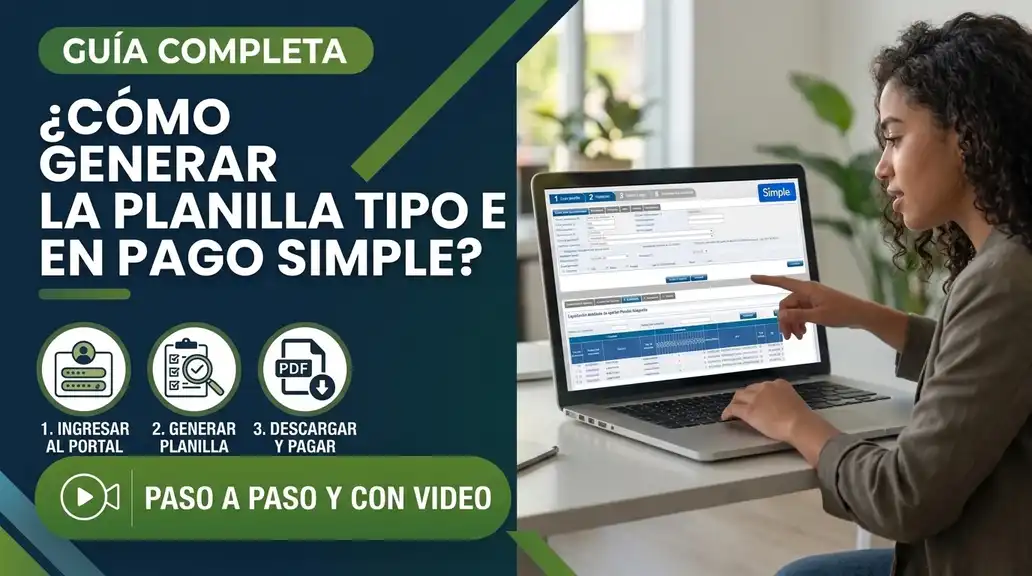

Esta guía describe el procedimiento operativo para liquidar la planilla de seguridad social de empleados (planilla tipo E) desde el Portal Empleador de Aportes en Línea. Está basada en el tutorial en video de Sercontri y conserva únicamente los pasos del proceso.

video tomado del canal publico de Sercontri en Youtube
Antes de empezar
Ten a la mano la siguiente información:
- Usuario y contraseña del Portal Empleador de Aportes en Línea.
- Datos de la ARL a la que se realizan los aportes.
- Datos del representante del empleador que realiza los pagos.
- Datos personales del empleado: nombre, correo electrónico y número de celular.
- Fondo de pensión y EPS del empleado.
- Fecha de ingreso del empleado.
- Salario por el cual cotiza el empleado (en el ejemplo del video, el salario mínimo legal vigente).
- Año y mes del periodo que vas a liquidar.
Paso 1. Ingreso a la plataforma
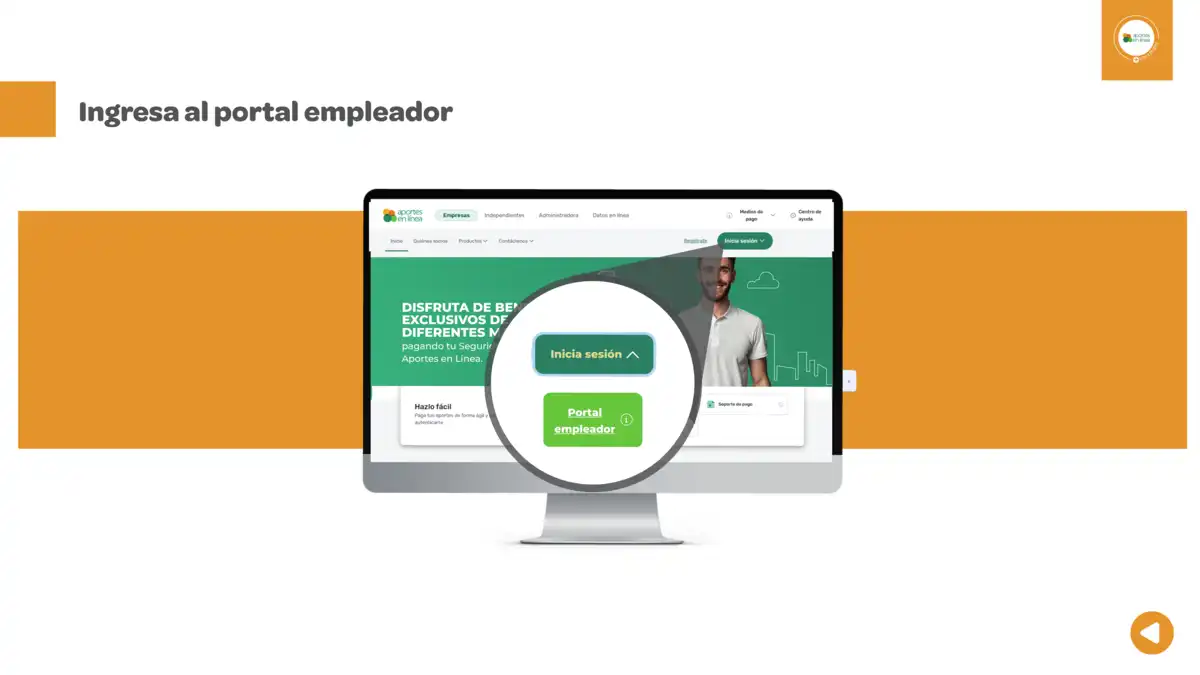
- Abre tu navegador y busca la plataforma Aportes en Línea. o ingresa desde empresas.aportesenlinea.com
- En la página principal, haz clic en Iniciar sesión y elige la opción Portal Empleador.
- Escribe tu usuario y tu contraseña.
- Haz clic en Iniciar sesión. Quedarás en la página principal de tu cuenta.
Paso 2. Validar los datos del empleador
- Ve a la opción Empleador > Datos básicos.
- Verifica que toda la información sea correcta, en especial:
- La ARL a la cual se realizan los aportes.
- Los datos del representante, que es quien realiza los pagos de los empleados.
- Haz clic en Aceptar.
Paso 3. Registrar al empleado
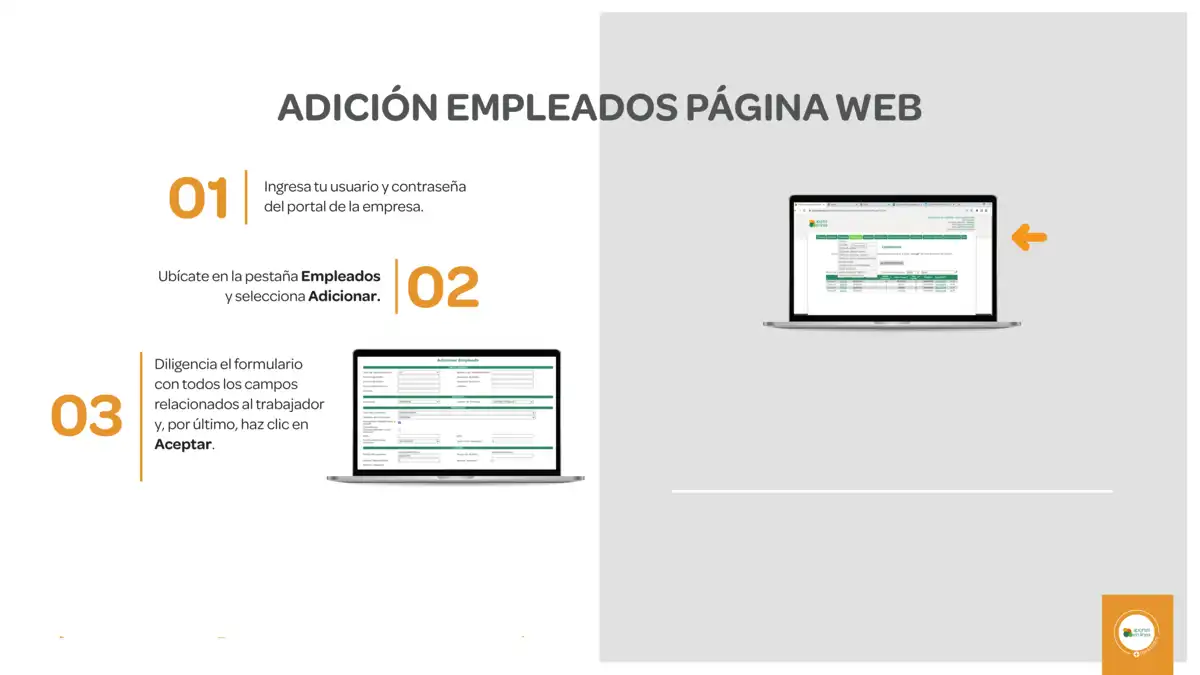
- Ve a la opción Empleados.
- Haz clic en Adicionar para agregar un nuevo empleado.
- Diligencia los datos personales del empleado: datos básicos, correo electrónico y número de celular.
- En Tipo de cotizante, selecciona Dependiente. Siempre es dependiente porque, como empleador, eres el responsable de realizar los aportes.
- Define si el empleado es exonerado de parafiscales:
- Si aplica la exoneración, deja marcada la casilla.
- Si no eres exonerado, desmarca la casilla.
- Selecciona el fondo de pensión y la EPS del empleado, que son las entidades a las que se realizará el pago.
- En Fecha de ingreso, selecciona el año y el mes en que ingresó el empleado.
- Ingresa el salario por el cual cotiza el empleado, es decir, el salario que devenga y que le pagas.
- Haz clic en Aceptar.
Paso 4. Crear la liquidación
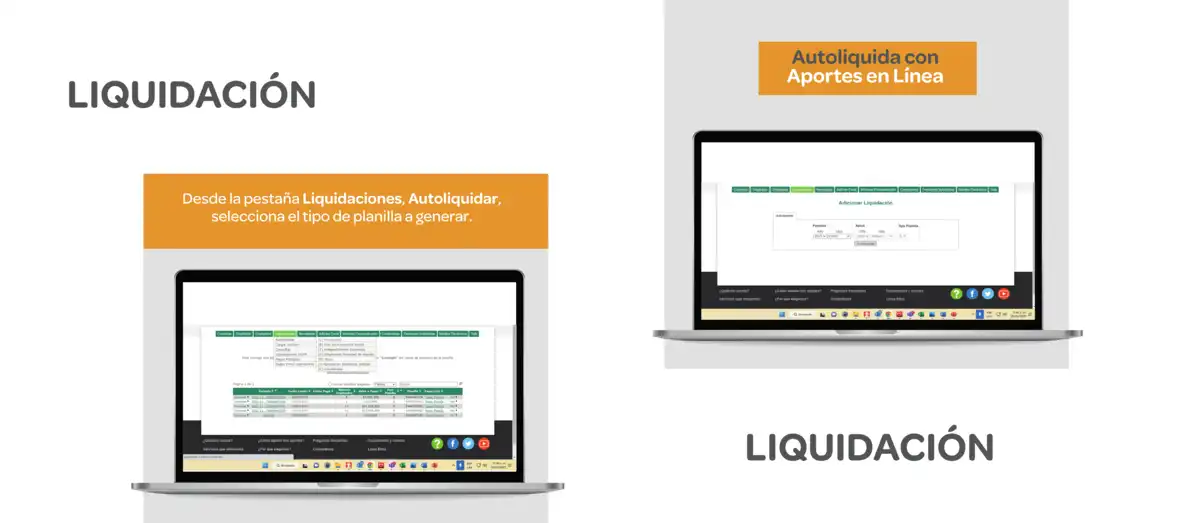
- Una vez registrado el empleado, ve a Liquidaciones.
- Haz clic en Adicionar liquidación.
- Selecciona el año y el mes del periodo por el cual vas a realizar los aportes. Debe coincidir con el periodo en el que registraste el ingreso del empleado.
- En Tipo de planilla, selecciona Planilla E (planilla de empleados).
- Haz clic en el botón Autoliquidar.
- El sistema mostrará algunos mensajes para que revises la información. Haz clic nuevamente en Autoliquidar.
- Haz clic en Aceptar.
- El sistema mostrará la información de la liquidación y el total a pagar por el empleado.
¿Prefieres que nos encarguemos de la liquidación?
Nuestro equipo liquida la planilla de tus empleados por ti, sin errores ni recargos.
Paso 5. Consultar y revisar la planilla

- Ve a Liquidaciones > Consultar. El sistema mostrará la planilla generada.
- En la columna Ver, haz clic en la opción General de pago.
- Marca la casilla Ver nombres completos y haz clic en Consultar.
- Revisa la información que muestra la planilla:
- Datos del aportante (el empleador).
- Periodo que se está cotizando.
- Datos del empleado: días cotizados y salario.
- Administradoras a las que se reporta el pago.
- Valor a pagar.
Paso 6. Descargar la planilla en PDF
- En la misma vista de consulta, selecciona el formato PDF.
- Haz clic en Exportar.
- Abre el archivo para verificar cómo quedó la planilla.
Paso 7. Pago

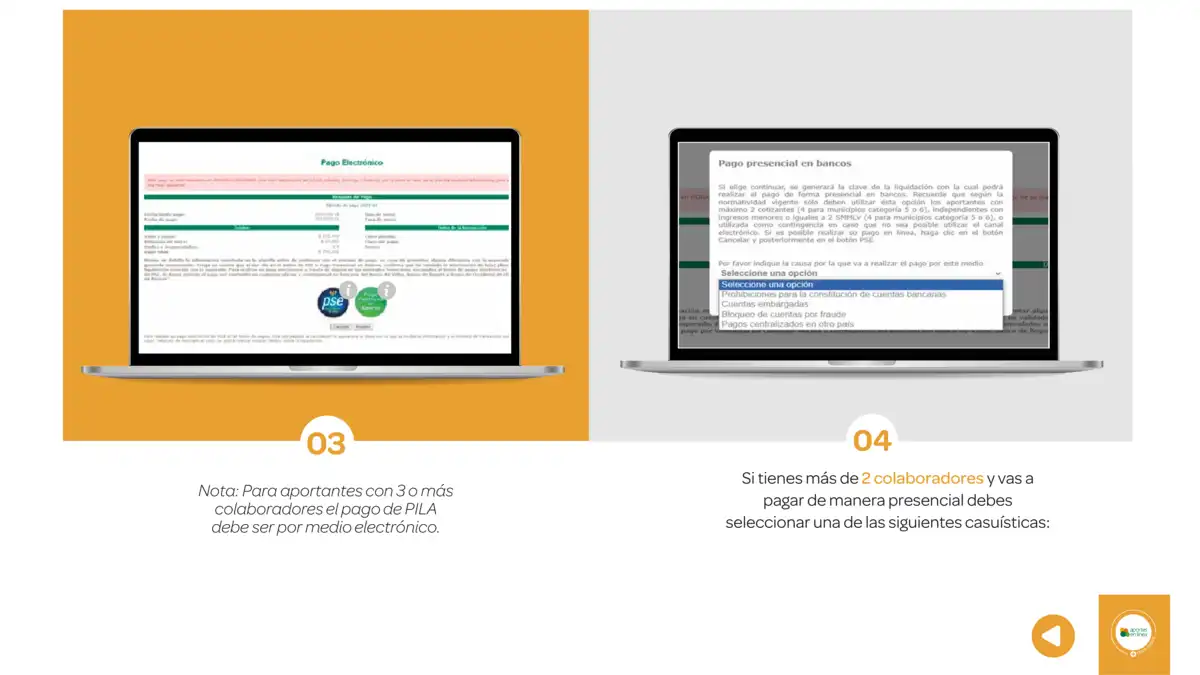
Una vez validada toda la información (periodo, días, salario, administradoras y valor a pagar), puedes proceder con el pago de la seguridad social.
Paso 8. Descargar informes y certificados de aportes
Después de realizar el pago de seguridad social, el Portal Empleador te permite generar informes y certificados de aportes. Son útiles como soporte de pago de tu empresa y para revisar los aportes reportados por cada empleado.
Ingresar al módulo de informes
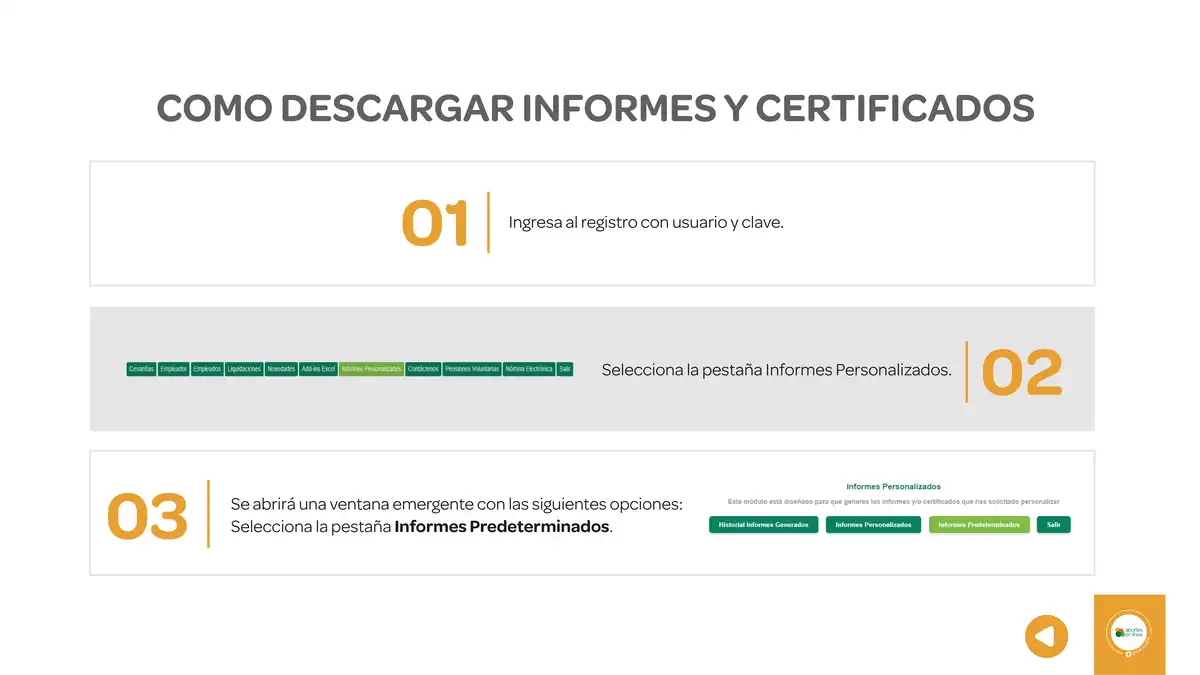
- Ingresa al Portal Empleador con tu usuario y clave.
- En el menú superior, selecciona la pestaña Informes Personalizados.
- Se abrirá una ventana con varias opciones. Selecciona Informes Predeterminados.
Elegir el informe que necesitas
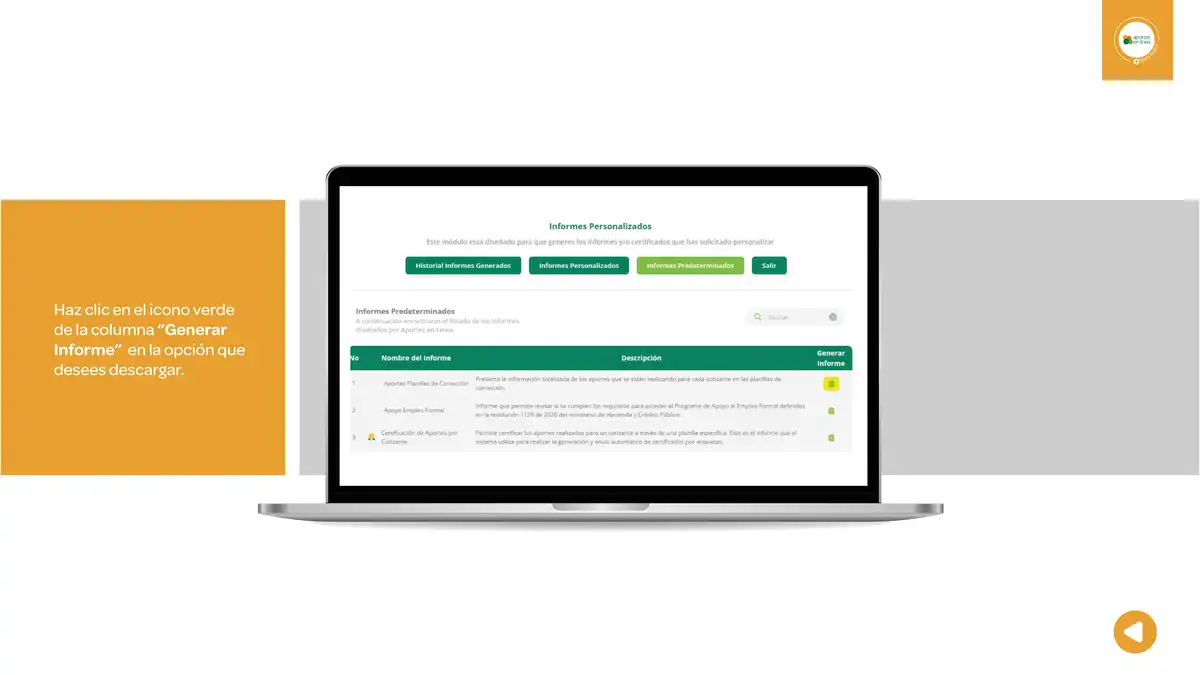
En el listado de Informes Predeterminados encontrarás, entre otros:
- Aportes Planillas de Corrección: presenta la información detallada de los aportes realizados para cada cotizante en las planillas de corrección.
- Apoyo Empleo Formal: permite revisar si se cumplen los requisitos para acceder al programa de apoyo al empleo formal.
- Certificación de Aportes por Cotizante: certifica los aportes realizados para un cotizante a través de una planilla específica.
Haz clic en el icono verde de la columna Generar Informe, en la fila del informe que quieras descargar.
Diligenciar los datos del informe
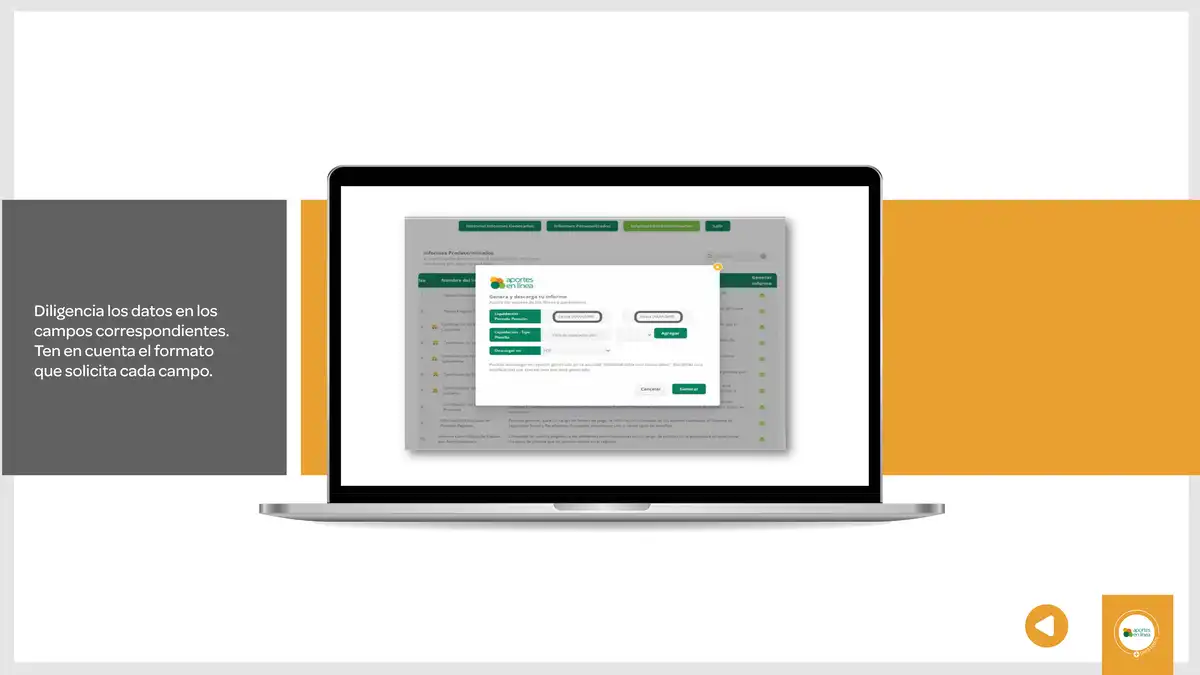
- En la ventana Genera y descarga tu informe, completa el periodo de liquidación (fecha inicial y fecha final). Respeta el formato que solicita cada campo.
- Selecciona el tipo de planilla (por ejemplo, planilla E) y haz clic en Agregar.
- En Descargar en, elige el formato del archivo (por ejemplo, PDF).
- Haz clic en Generar.
Descargar el informe generado
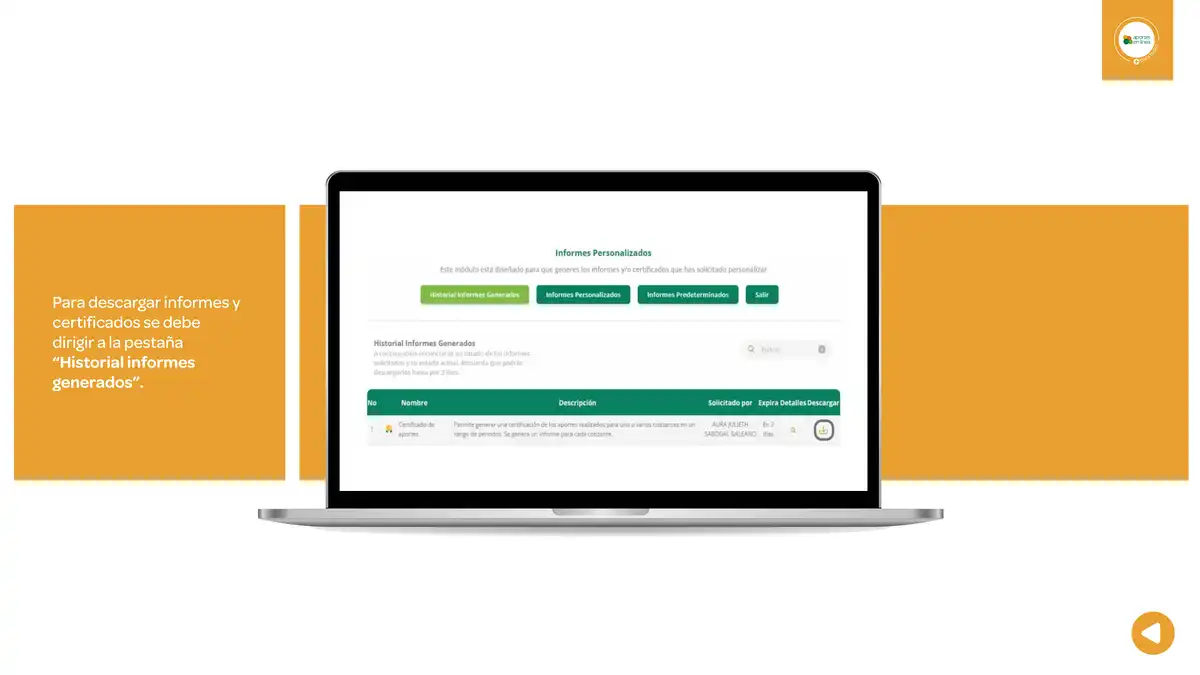
- Ve a la pestaña Historial Informes Generados.
- Ubica el informe que solicitaste. Allí verás su nombre, descripción, quién lo solicitó y cuándo expira.
- Haz clic en el icono de descarga de la columna Descargar.
Importante: los informes no quedan disponibles de forma indefinida. Descárgalos pronto, porque la plataforma indica cuándo expira cada uno.
Resumen
- Iniciar sesión en el Portal Empleador.
- Validar los datos básicos del empleador (ARL y representante).
- Registrar al empleado (cotizante dependiente, exoneración, fondo de pensión, EPS, fecha de ingreso y salario).
- Crear la liquidación: año, mes y planilla E.
- Autoliquidar y aceptar.
- Consultar la planilla y verificar los datos.
- Exportar el PDF.
- Realizar el pago.
¿Necesitas afiliar y liquidar la planilla de tus empleados?
Gestionamos afiliaciones y planillas de seguridad social en un solo trámite.
Preguntas frecuentes sobre la liquidación de la planilla de empleados
¿Hasta qué fecha debo pagar la planilla de mis empleados cada mes?
La seguridad social se paga mes vencido: los aportes de octubre se pagan en noviembre, los de noviembre en diciembre, y así sucesivamente. El día límite no es el mismo para todos los empleadores. Depende de los dos últimos dígitos del NIT (sin el dígito de verificación) o de la cédula, si eres persona natural, según lo establece el Decreto 1990 de 2016.
| Dos últimos dígitos del NIT o cédula | Día hábil de vencimiento |
|---|---|
| 00 al 07 | 2.° |
| 08 al 14 | 3.° |
| 15 al 21 | 4.° |
| 22 al 28 | 5.° |
| 29 al 35 | 6.° |
| 36 al 42 | 7.° |
| 43 al 49 | 8.° |
| 50 al 56 | 9.° |
| 57 al 63 | 10.° |
| 64 al 69 | 11.° |
| 70 al 75 | 12.° |
| 76 al 81 | 13.° |
| 82 al 87 | 14.° |
| 88 al 93 | 15.° |
| 94 al 99 | 16.° |
Los días hábiles se cuentan sin sábados, domingos ni festivos. Por ejemplo, si tu NIT termina en 34, el límite es el sexto día hábil del mes siguiente al periodo que estás cotizando. Conviene liquidar la planilla unos días antes para tener margen ante cualquier error o inconveniente con el pago.
¿Qué ocurre si pago la planilla después de la fecha límite?
Cuando los aportes se pagan tarde, se generan intereses de mora, que se calculan por cada día de retraso y corren por cuenta del empleador. La ley dispone que los autoliquide el propio empleador al momento de pagar, y que se calculen con la tasa de mora vigente del impuesto de renta. Por eso es importante hacer el pago apenas se detecte el atraso: cada día adicional aumenta el valor a pagar.
El costo no se limita a los intereses. La UGPP (la entidad que fiscaliza el cumplimiento de los aportes) puede adelantar procesos de determinación cuando detecta mora, omisión o inexactitud, y en ellos puede imponer sanciones. Además, la mora puede traer consecuencias para el trabajador, por ejemplo dificultades para el reconocimiento de incapacidades y licencias por parte de la EPS. La responsabilidad legal es siempre del empleador, aunque el trámite se haga a través de un operador como Aportes en Línea.
¿Cómo corrijo una planilla que ya pagué con errores?
Una planilla pagada no se modifica ni se anula. Lo que se hace es presentar una planilla de corrección (planilla N), que permite agregar información omitida o pagar la diferencia cuando se cotizó menos de lo debido. El procedimiento exacto depende del tipo de error:
- Valor cotizado menor al correcto (por ejemplo, un IBC o unos días mal reportados): se paga el faltante con la planilla N, junto con los intereses de mora que correspondan por esa diferencia.
- Novedad que no se reportó (un ingreso, un retiro o una incapacidad): se informa mediante la planilla N, incluso cuando no hay valor adicional por pagar.
- Aportes enviados a una entidad equivocada (EPS, fondo de pensión, ARL o caja): el proceso de corrección es distinto y se gestiona con el operador de información; ten a mano el comprobante de pago y la información del cotizante.
En el Portal Empleador de Aportes en Línea, la corrección se hace desde la sección de liquidaciones, seleccionando la opción de planilla N, ubicando al trabajador y ajustando los datos. Revisa siempre la planilla antes de pagarla: corregir después es posible, pero implica un trámite adicional y puede generar costos.
¿Cuánto aporta el empleador y cuánto se descuenta al trabajador?
El total de la planilla se reparte entre empleador y trabajador, y la exoneración de parafiscales que aparece en el Paso 3 de esta guía cambia la cuenta. Con el salario mínimo de 2026 ($1.750.905) como referencia, la distribución general es esta:
| Concepto | Empleador | Trabajador |
|---|---|---|
| Pensión | 12 % | 4 % |
| Salud | 8,5 % (0 % si está exonerado) | 4 % |
| ARL | Entre 0,522 % y 6,960 %, según el nivel de riesgo | No aporta |
| Caja de compensación | 4 % | No aporta |
| SENA | 2 % (0 % si está exonerado) | No aporta |
| ICBF | 3 % (0 % si está exonerado) | No aporta |
La exoneración del artículo 114-1 del Estatuto Tributario cubre salud, SENA e ICBF, y aplica trabajador por trabajador: solo para quienes devengan menos de 10 salarios mínimos. Las sociedades y personas jurídicas contribuyentes del impuesto de renta pueden acceder a ella, y las personas naturales empleadoras solo si tienen dos o más trabajadores. La pensión, la ARL y la caja de compensación se pagan siempre. Como las reglas de aportes han sido objeto de proyectos de ley en trámite, verifica la norma vigente al momento de liquidar o consúltalo con un asesor.
¿Cómo reporto un ingreso, un retiro, una incapacidad o unas vacaciones en la planilla?
Estos eventos se llaman novedades y se marcan sobre el empleado antes de liquidar, porque cambian los días cotizados o el valor de los aportes. En el Portal Empleador se registran desde la sección de Empleados, en la opción de novedades. Algunas de las más frecuentes, que usan códigos definidos por el Ministerio de Salud, son:
- Ingreso (ING) y retiro (RET): informan a todas las administradoras que el trabajador entró o salió de la empresa.
- Vacaciones y licencia remunerada (VAC-LR): el trabajador sigue cotizando durante estos días.
- Incapacidad por accidente de trabajo o enfermedad laboral (IRP): se reporta para que la ARL asuma el pago correspondiente.
- Incapacidad por enfermedad general y licencias de maternidad o paternidad: cuentan con sus propias novedades, y los días reportados determinan el valor del aporte de ese mes.
Un punto que suele pasarse por alto es el retiro. Si el contrato termina y no se marca la novedad en la planilla, el sistema entiende que la relación continúa, y el empleador debe seguir pagando aportes del trabajador (con intereses de mora si ya pasaron periodos) hasta que reporte el retiro. Cuando olvides una novedad, se subsana con una planilla N, como se explicó antes.