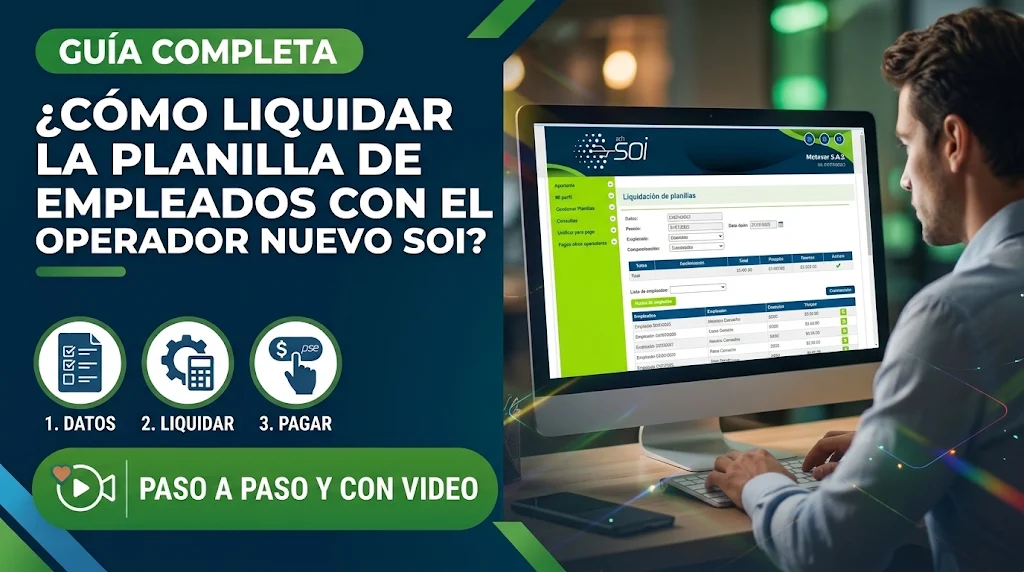
Antes de empezar, debes haber realizado un previo registro como empresa.

Video obtenido del canal público de Euder Tovar en Youtube.
También debes tener a la mano:
- Cédula, nombre y salario de cada empleado.
- Fondo de pensión, EPS y ARL de cada empleado, y su caja de compensación.
- Clase de riesgo y código de actividad económica (viene en el certificado de afiliación a la ARL).
- Definido con tu contador si la empresa está exonerada del pago de SENA, ICBF y salud del empleador.
¿Prefieres no liquidar la planilla tú mismo?
Nos encargamos de afiliaciones, liquidación y pago de seguridad social para tu empresa, sin errores ni multas por mora.
Paso 1. Crear la planilla

- En el menú izquierdo, entra a Gestionar planillas.
- Elige Activos y luego En línea.
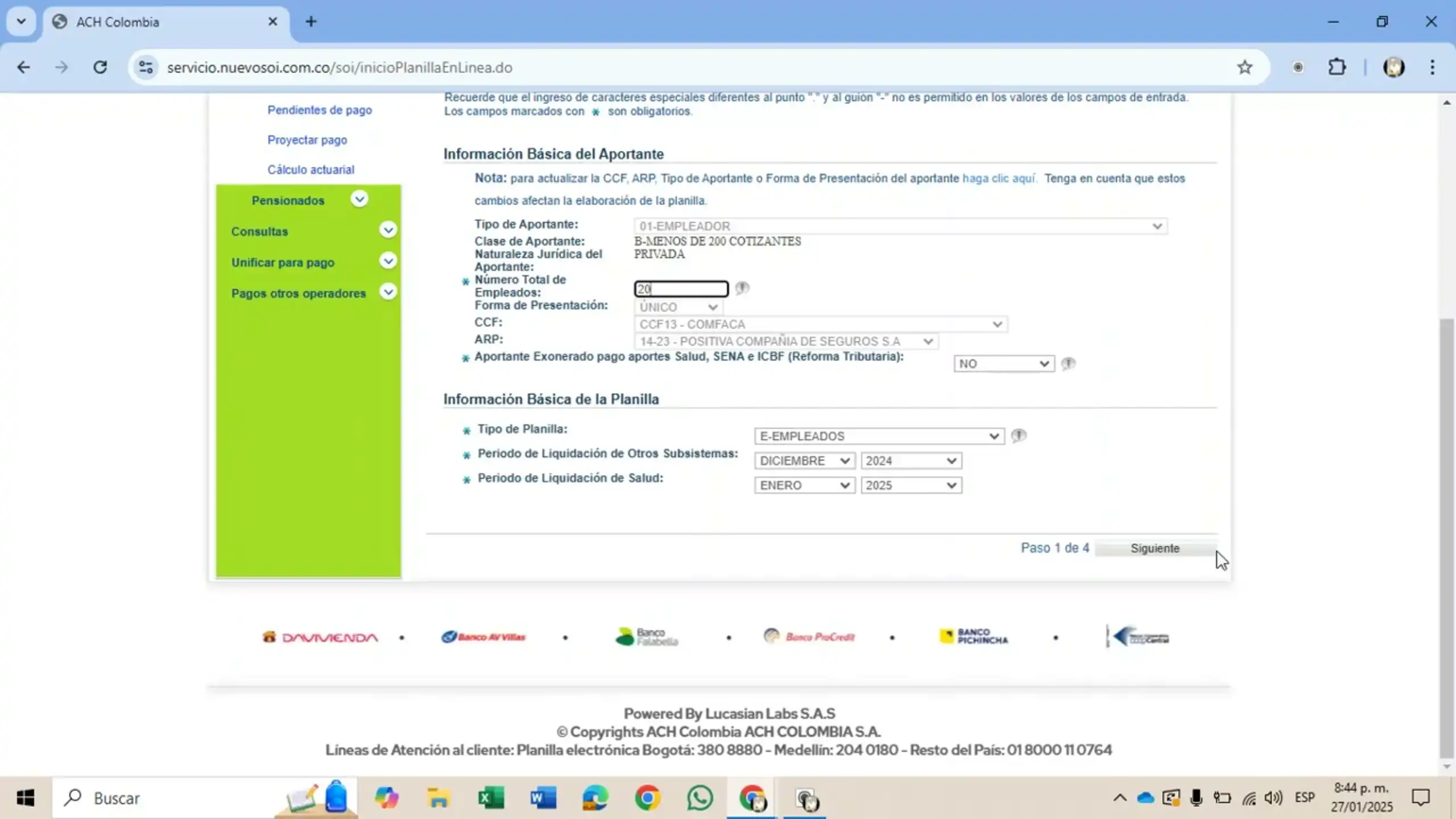
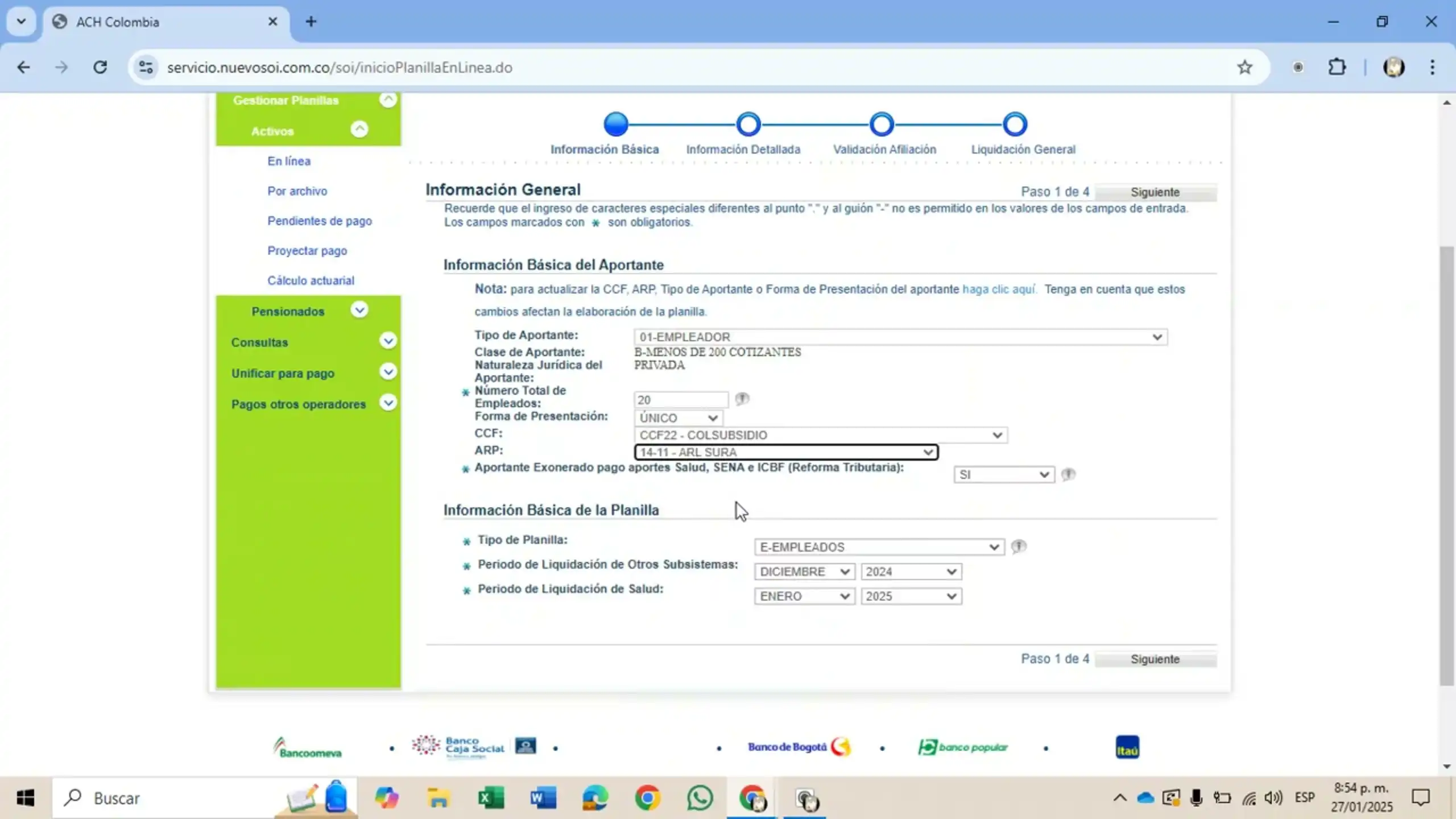
- Ingresa el número total de empleados. Es solo un tope: puedes poner 20 aunque cargues menos.
- Selecciona la caja de compensación y la ARL de la empresa.
- Define el periodo a liquidar. Pensión, ARL, caja y parafiscales se pagan del mes liquidado, y salud se paga del mes siguiente (por adelantado). Por ejemplo, para liquidar diciembre se paga salud de enero.
- Indica si la empresa está exonerada (SENA, ICBF y salud del empleador) y da Siguiente.
⚠️ La exoneración se define aquí, al inicio. Si la planilla ya se creó sin marcarla y necesitas cambiarla, hay que editar los datos generales (Paso 7) o crear la planilla de nuevo.
Paso 2. Agregar cada cotizante
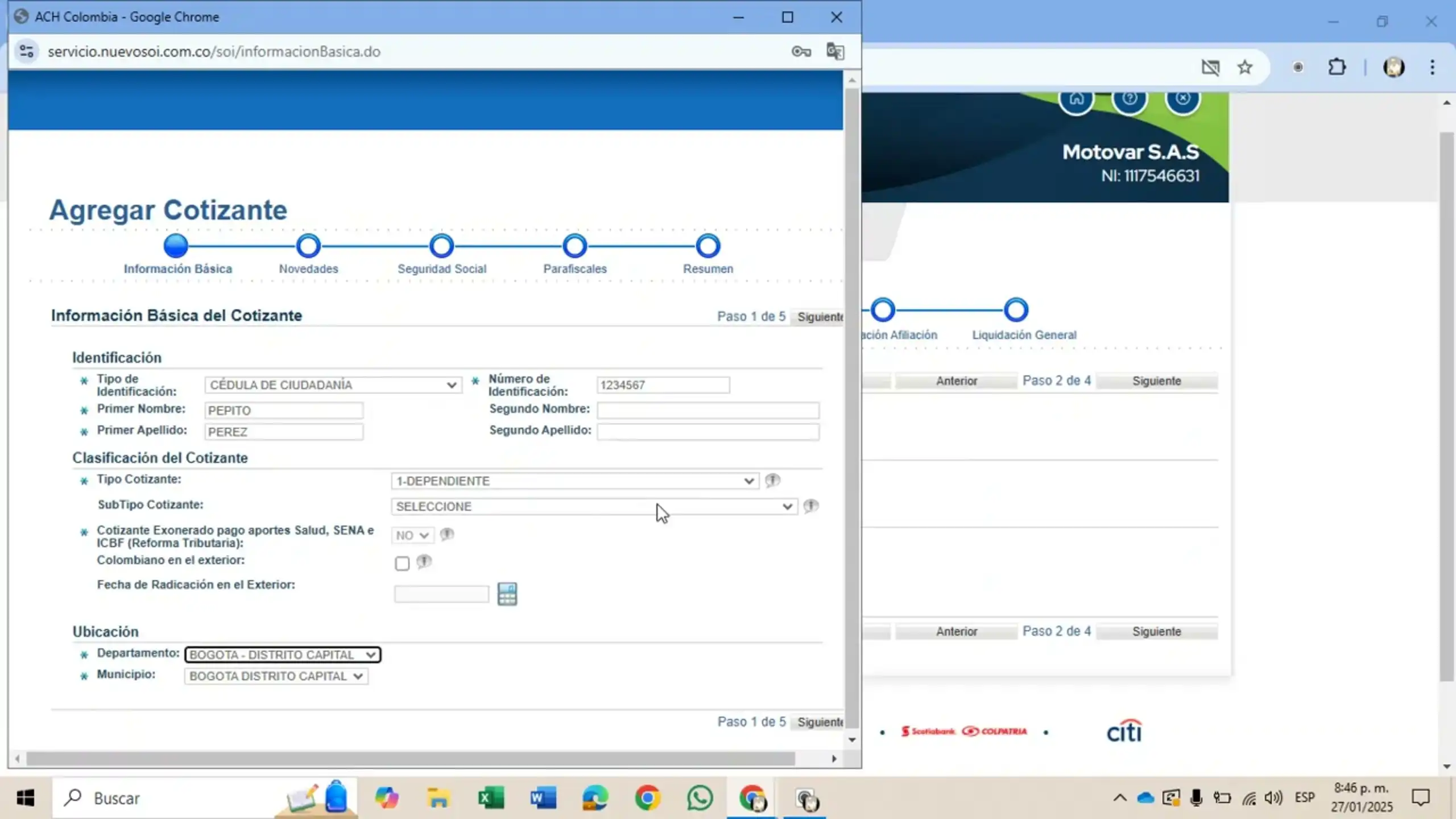
- Da clic en Agregar cotizante.
- Escribe el número de cédula y haz clic al lado; el sistema debería traer el nombre. Si no lo trae, digítalo manualmente.
- Selecciona el tipo de cotizante (dependiente/empleado).
- Marca si aplica alguna condición de exoneración de pensión. Si no aplica ninguna, déjalo sin marcar y se liquidará pensión.
- Selecciona la ciudad donde está la empresa y se presta el servicio.
- Da Siguiente.
Paso 3. Registrar las novedades
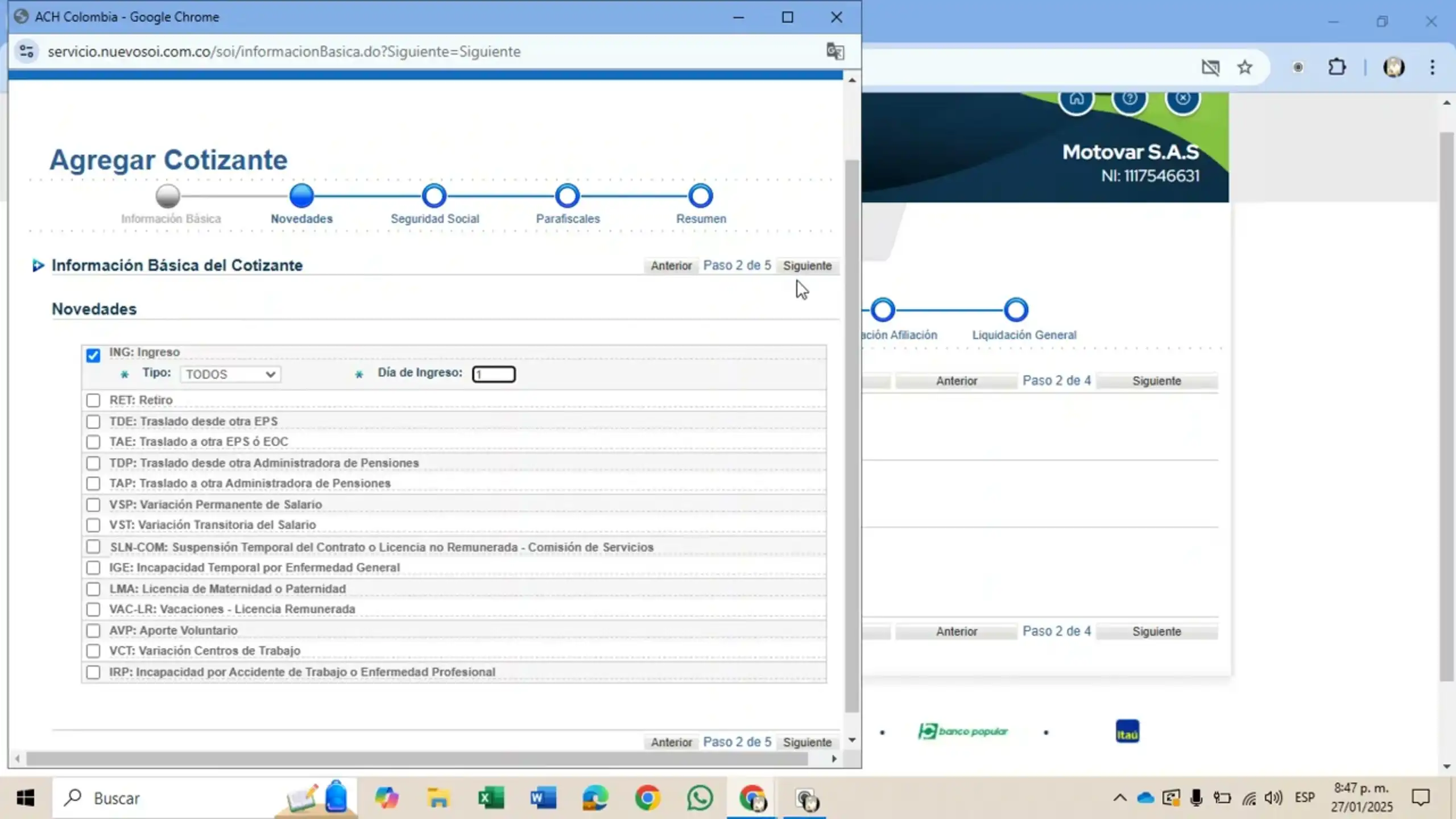
- Selecciona la novedad Ingreso (si es empleado nuevo).
- Aplícala a todas las administradoras (EPS, AFP, ARL y CCF).
- Indica la fecha de inicio del contrato (por ejemplo, el día 1, o el 10, 15 o 20, según corresponda).
- Da Siguiente.
Paso 4. Datos de salario y administradoras
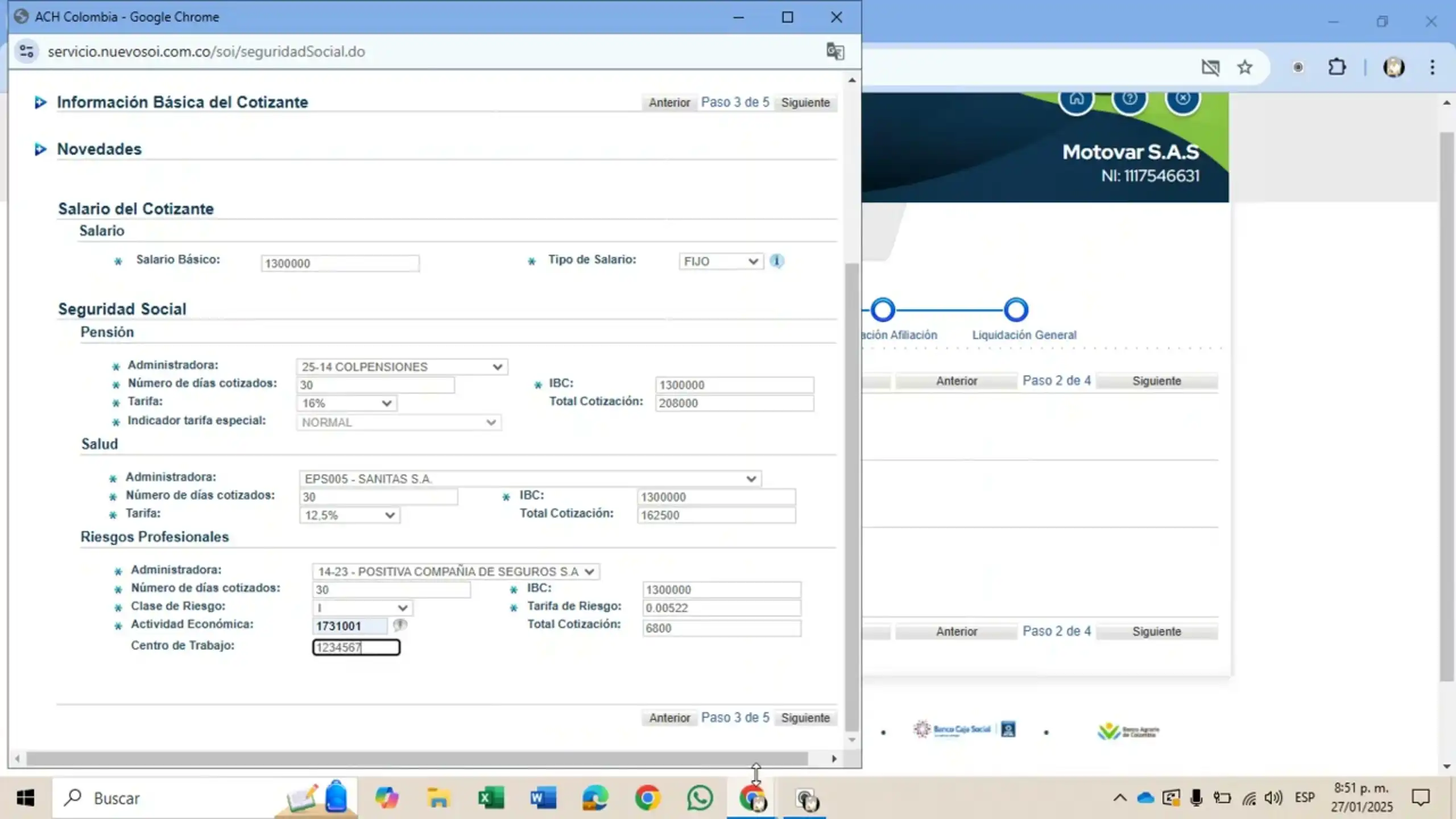
- Digita el salario básico del empleado, sin auxilio de transporte, porque este no constituye salario.
- Selecciona el fondo de pensión (el sistema carga la tarifa automáticamente, por ejemplo 16 %).
- Selecciona la EPS (carga la tarifa, por ejemplo 12,5 %, o 4 % si hay exoneración).
- Selecciona la ARL y la clase de riesgo (I a V).
- Ingresa el código de actividad económica que aparece en el certificado de la ARL.
- Ingresa el centro de trabajo. El presentador usa el número de cédula del empleado.
- Si el sistema rechaza el código de actividad económica, verifica en la página de tu ARL cuál corresponde a la clase de riesgo asignada o consúltalo con ellos.
- Da Siguiente.
Paso 5. Caja de compensación y parafiscales
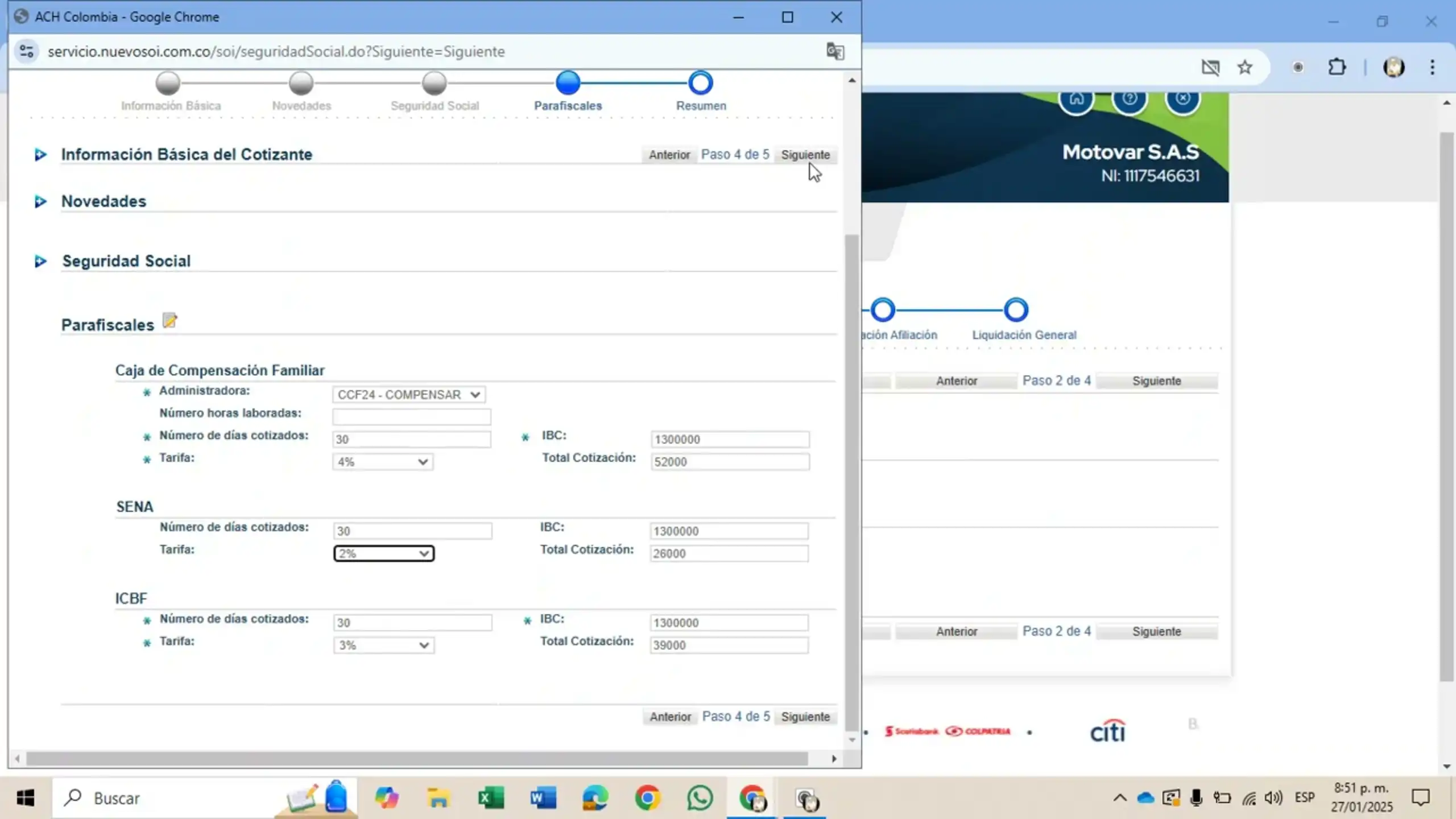
- Selecciona la caja de compensación del empleado (4 %).
- Si no hay exoneración, el sistema liquida SENA (2 %) e ICBF (3 %). Si hay exoneración, solo aparece la caja.
- Da Siguiente.
Paso 6. Revisar y finalizar
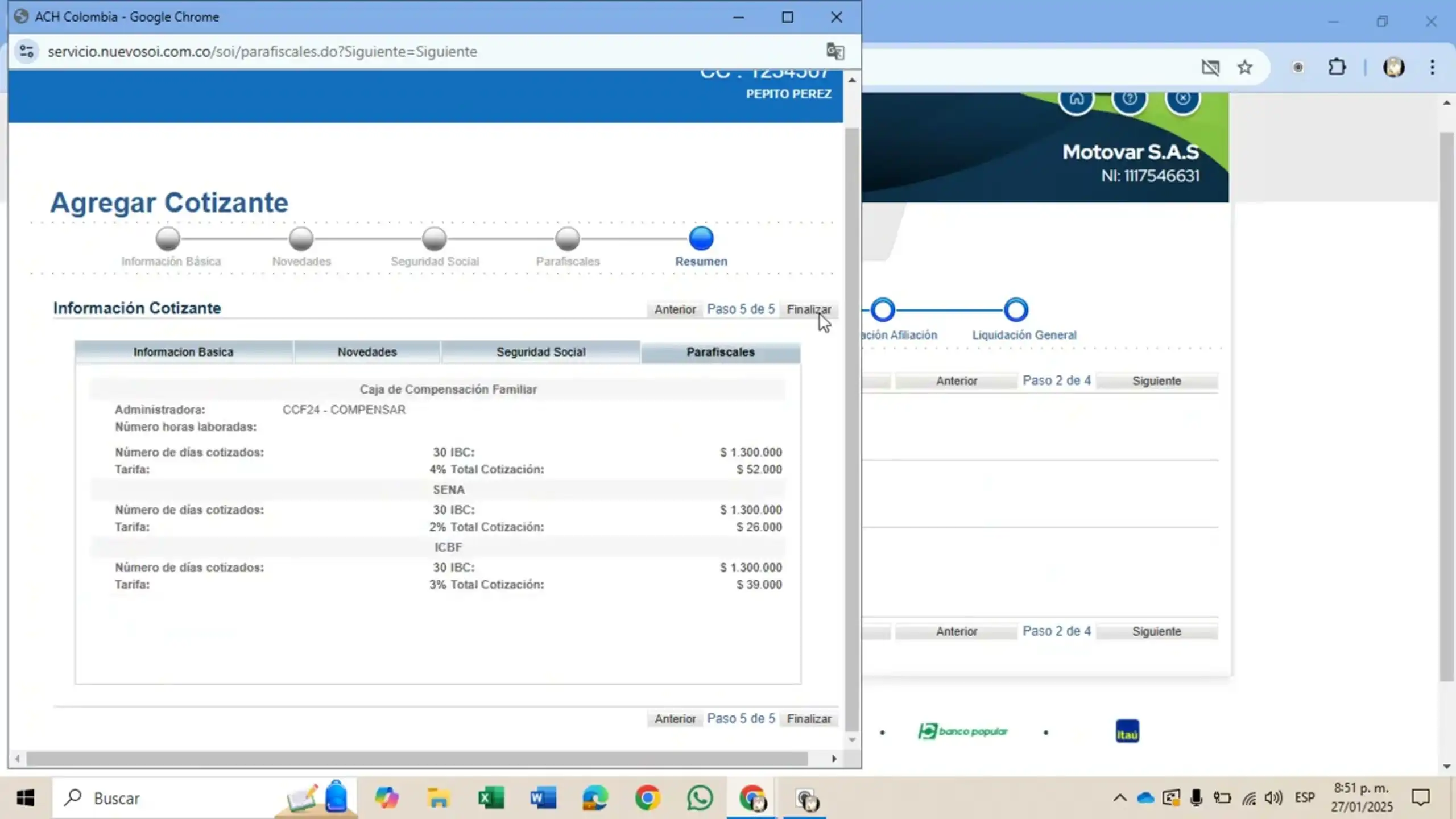
- Revisa el resumen: información básica, novedades, seguridad social y parafiscales.
- Repite los pasos 2 a 5 para cada empleado.
- Cuando estén todos, da Siguiente y luego Finalizar.
- Debe aparecer el mensaje de que la planilla fue guardada, con su número.
Paso 7. Editar datos generales (si hace falta)
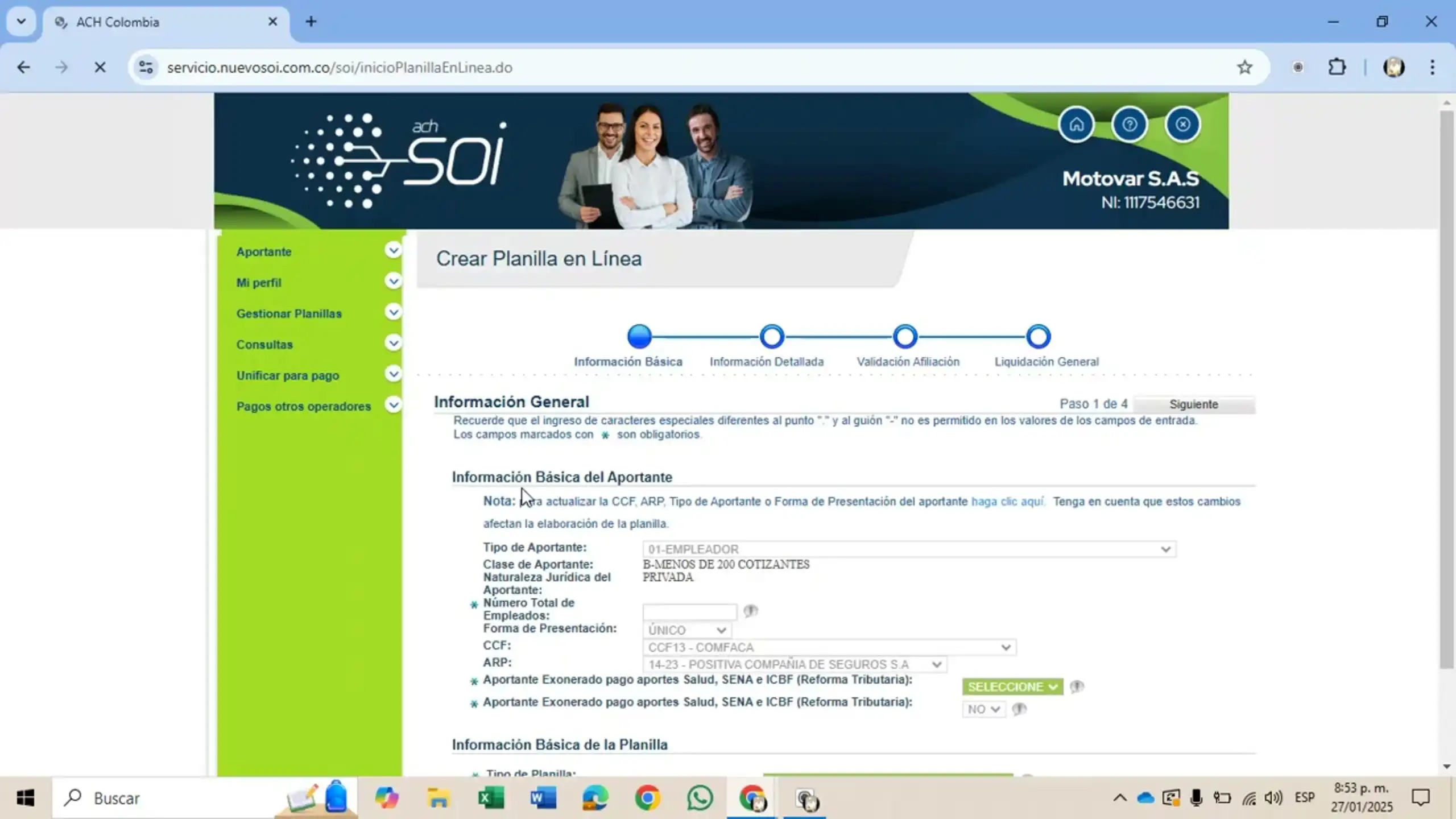
Los campos de caja de compensación, ARL, tipo de aportante y forma de presentación aparecen bloqueados en gris. Para cambiarlos:
- Da clic en el enlace “haga clic aquí” de la nota que dice “para actualizar la caja de compensación, ARL, tipo de aportante o forma de presentación”.
- Confirma el mensaje de seguridad.
- Edita lo necesario (por ejemplo, la exoneración) y continúa.
Paso 8. Pagar la planilla
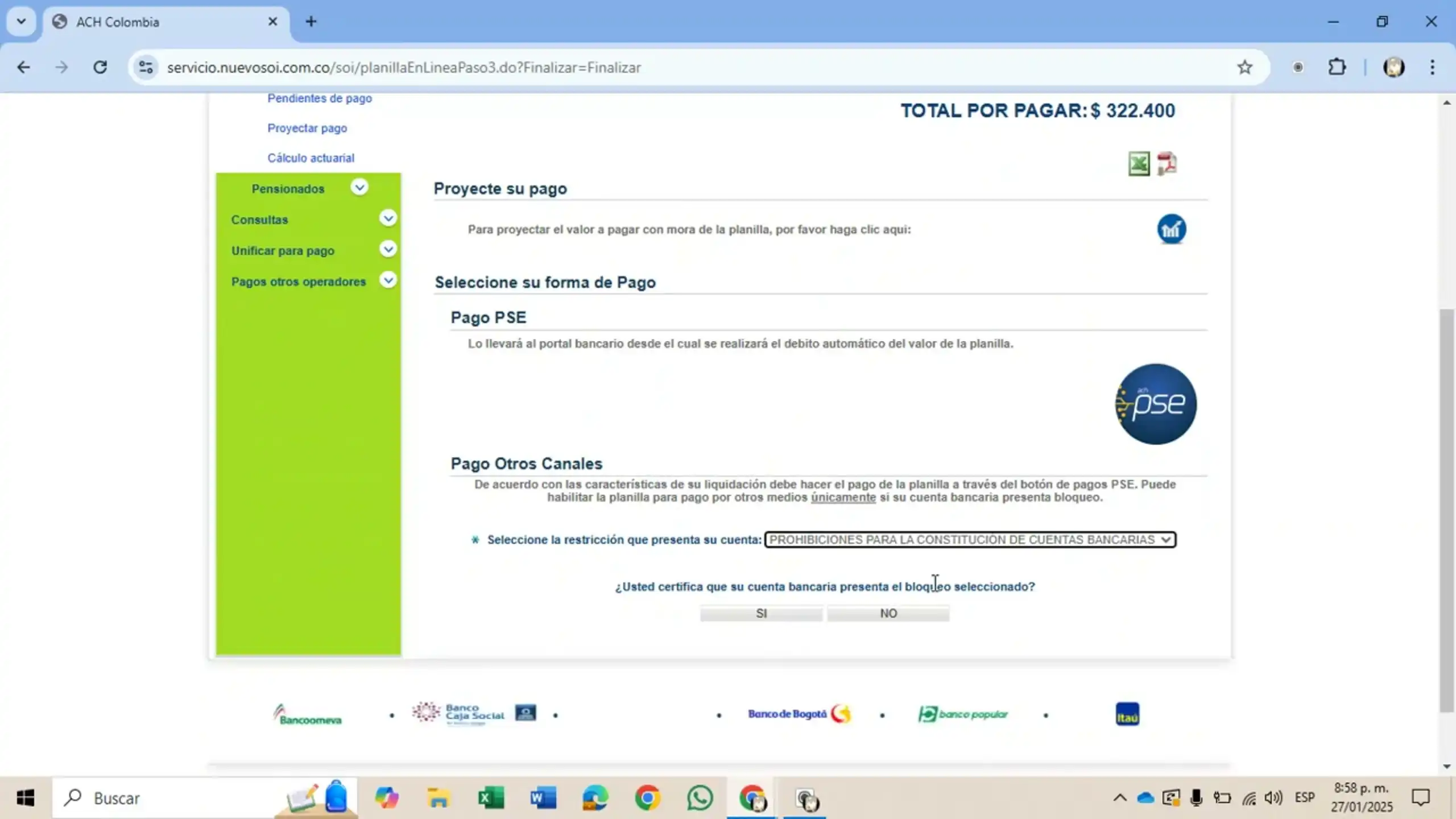
Pago por PSE (el habitual):
- Verifica el total; si hay intereses de mora, el valor ya los incluye.
- Selecciona el banco y continúa con el pago.
Pago en efectivo o por otros canales (solo si la cuenta de la empresa tiene una restricción real):
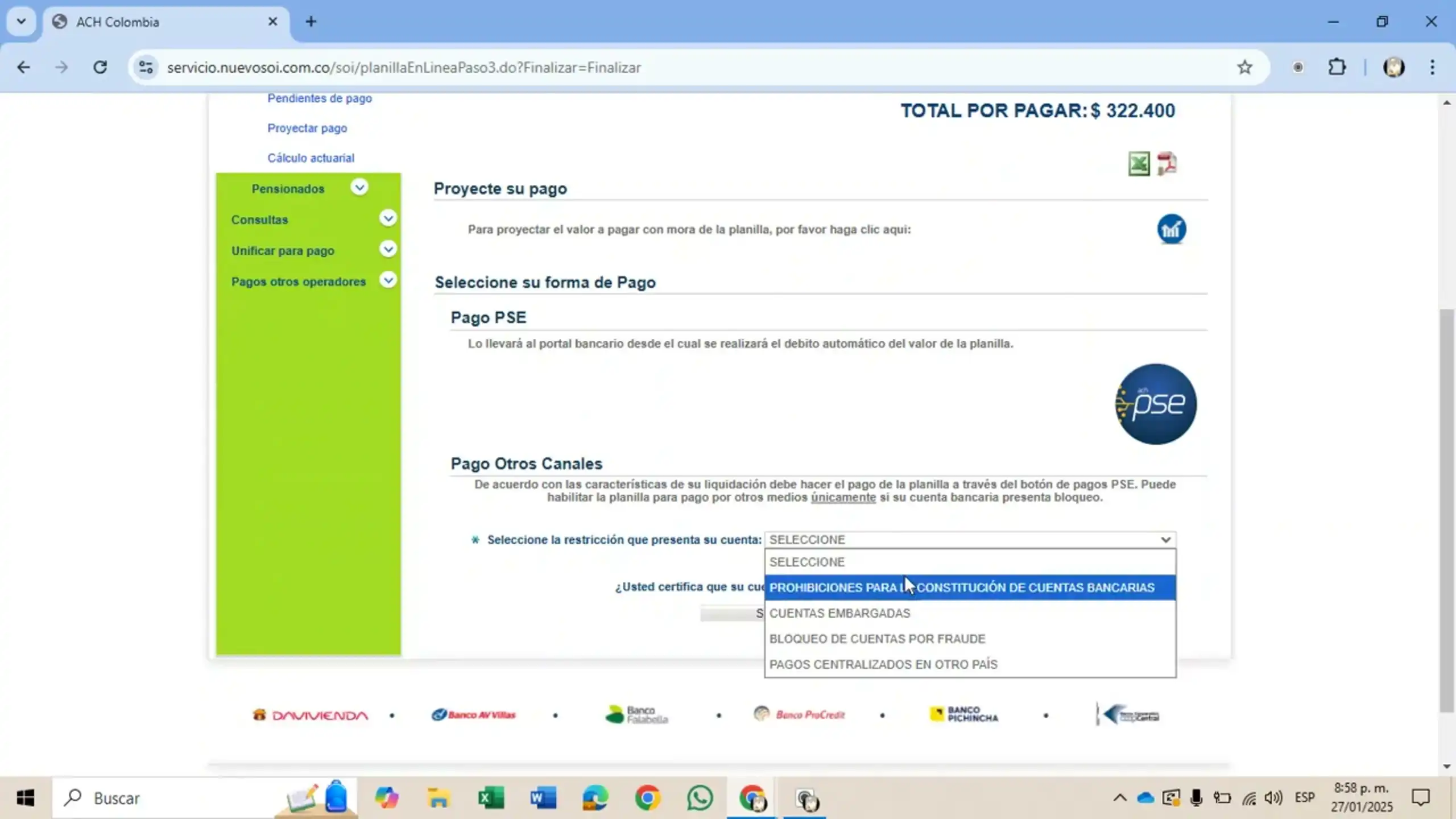
- Entra a Pago por otros canales.
- Selecciona la restricción que realmente presenta la cuenta (prohibición para constituir cuentas, embargo, bloqueo por fraude, pagos centralizados en otro país) y confirma que lo certificas.
- Elige el banco para el pago.
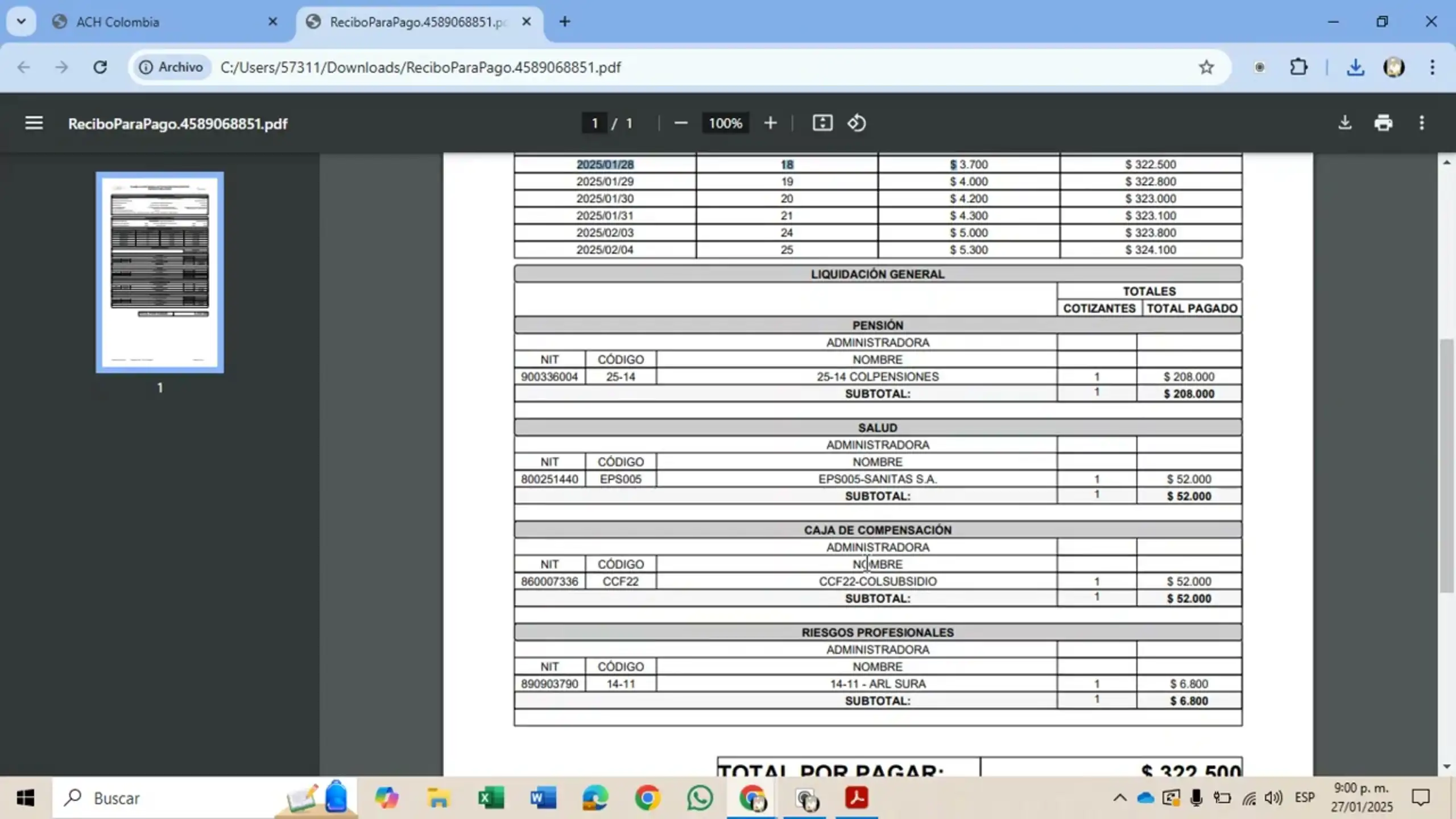
- Anota el número de planilla y el valor, o descarga el recibo.
- Paga en el banco elegido o en un punto de recaudo (por ejemplo, Efecty) con la cédula y el número de planilla.
La planilla queda habilitada para pago durante 61 días. Pagar tarde genera intereses de mora, que se suman al valor a pagar.
Paso 9. Descargar los soportes
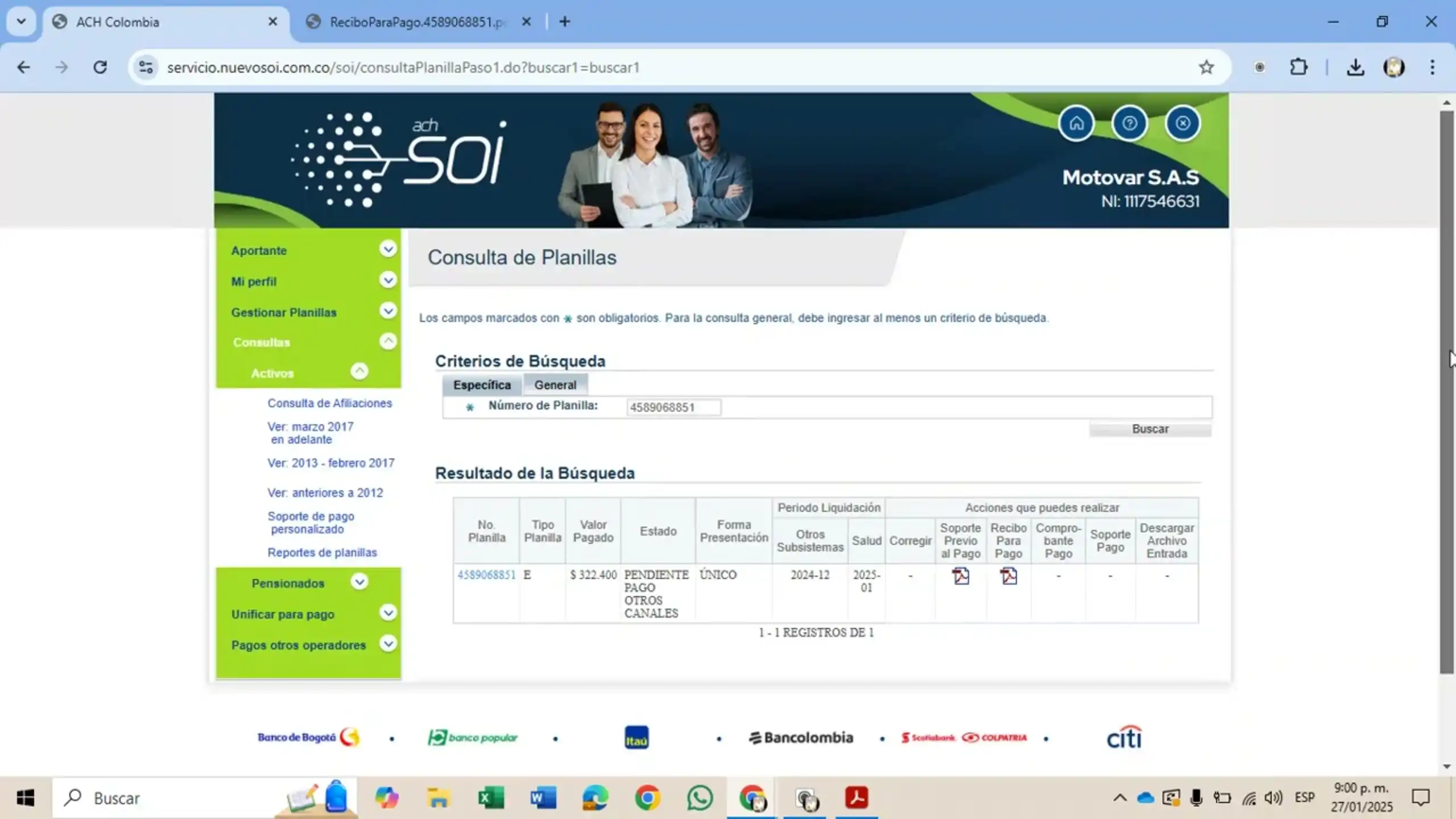
- Una vez pagada, el estado cambia a Pagado.
- Para consultarla después, ve a Consultas → Consulta de activos, elige ver marzo 2017 en adelante, escribe el número de planilla y da Buscar.
- Descarga la planilla, el comprobante de pago y el soporte de pago. Si no está pagada, aparece como “Pendiente de pago”.

Notas
- Exoneración: la condición depende de la naturaleza de la empresa (persona natural con establecimiento de comercio o persona jurídica) y de la normativa tributaria vigente. Confírmala con tu contador antes de marcarla.
- Ejemplo del video: usa el salario mínimo de 2024. Para tu liquidación, usa el salario real del empleado y el vigente del periodo.
- Primer mes de afiliación a salud: el empleado tiene cobertura solo de urgencias durante el primer mes; después tiene cobertura completa.
- Retiro de un empleado: pensión, ARL, caja y parafiscales llegan hasta el último mes trabajado, y salud se paga un mes adicional.
¿Tienes empleados nuevos o te toca afiliar a alguien?
Gestionamos EPS, ARL, pensión y caja de compensación en un solo trámite, y nos encargamos de la planilla cada mes para que tu empresa esté siempre al día.
Preguntas frecuentes sobre el pago de seguridad social con SOI
¿Hasta qué fecha debo pagar la planilla de seguridad social?
La fecha límite depende de los dos últimos dígitos del NIT de la empresa, sin contar el dígito de verificación. Si el aportante es persona natural, se usan los dos últimos dígitos de su cédula. El plazo se cuenta en días hábiles del mes siguiente al periodo liquidado, sin sábados, domingos ni festivos. Por ejemplo, los NIT terminados en 00 a 07 pagan el segundo día hábil, los terminados en 08 a 14 el tercero y los terminados en 15 a 21 el cuarto, y así con los demás rangos. Para saber tu fecha exacta, usa un calendario de aportes con el año y el mes que vas a pagar.
¿Qué pasa si pago la planilla después de la fecha límite?
Pagar tarde tiene varias consecuencias para la empresa:
- Se generan intereses de mora, y SOI los suma al valor a pagar.
- La EPS y la ARL pueden suspender la afiliación del empleado si la mora se mantiene. Dos meses seguidos sin pagar bastan para que ocurra.
- Las incapacidades y licencias del empleado las debe asumir la empresa, sin poder cobrarlas a la EPS ni a la ARL.
- La UGPP puede iniciar un proceso de fiscalización por mora o inexactitud, con liquidación y sanciones.
Si ya te pasaste, paga cuanto antes: el interés crece con cada día de retraso.
¿Quién puede marcar «exonerado» de SENA, ICBF y salud?
La exoneración del artículo 114-1 del Estatuto Tributario aplica a las personas jurídicas contribuyentes del impuesto de renta y a las personas naturales que tengan dos o más empleados. Solo cubre a los trabajadores que devenguen, individualmente, menos de 10 salarios mínimos. Por quien gane 10 o más, la empresa debe pagar los aportes completos. Los pagos que no constituyen salario no cuentan para ese tope. La exoneración cubre únicamente SENA, ICBF y la salud del empleador. La pensión, la ARL y la caja de compensación se pagan siempre. Hay proyectos de reforma tributaria en discusión que proponen restringir este beneficio, así que confirma la norma vigente con tu contador antes de marcar la opción.
¿Qué diferencia hay entre PILA y SOI?
La PILA (Planilla Integrada de Liquidación de Aportes) es el mecanismo oficial para liquidar y pagar en un solo lugar la seguridad social y los parafiscales. SOI es uno de los operadores de información autorizados para presentar esa planilla, y su plataforma pertenece a ACH Colombia. Existen otros operadores, y lo que cambia entre ellos es la pantalla y el paso a paso, no la obligación de pagar ni las tarifas. Puedes elegir el que prefieras.
¿Hasta cuándo pueden cobrarme aportes atrasados?
Las cotizaciones a seguridad social prescriben a los cinco años, así que la UGPP solo puede cobrar los últimos cinco años de aportes en mora, con sus intereses. Los aportes a pensión son la excepción: el trabajador puede reclamarlos al empleador en cualquier momento. Por eso conviene ponerse al día con los periodos pendientes, aunque hayan pasado varios meses.