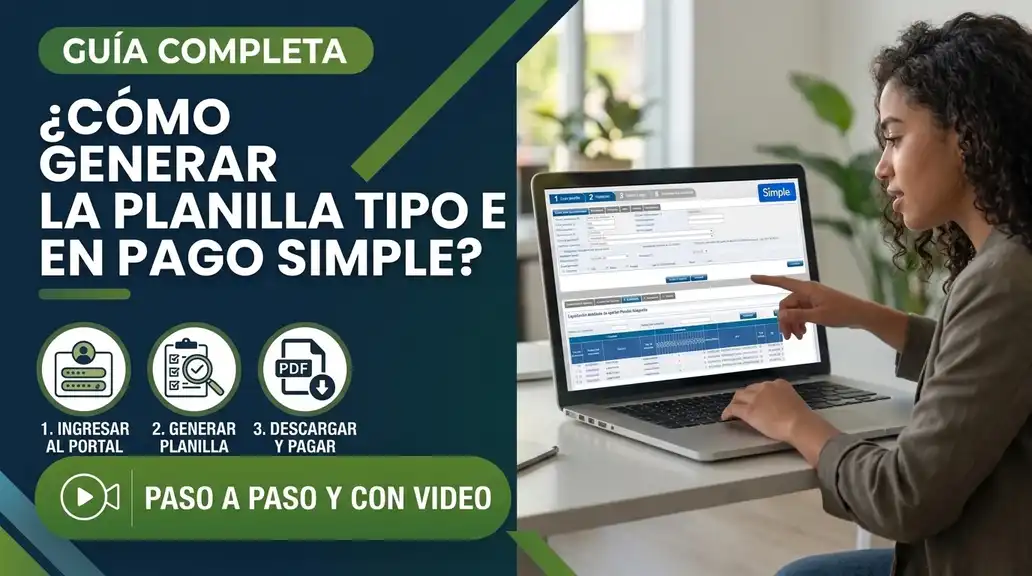
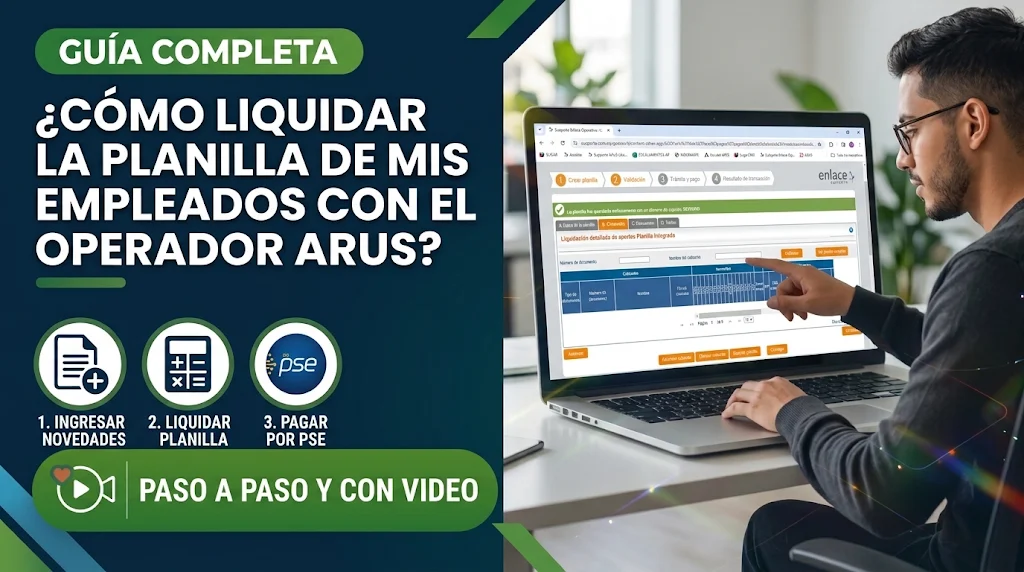
Si tienes empleados a cargo, cada mes toca pagar su seguridad social. La planilla tipo E es la que usan los empleadores para eso, y en Enlace Operativo se arma en pocos minutos una vez sabes dónde está cada cosa. Aquí te dejo el recorrido completo.
Antes de empezar, ten a mano el documento de identidad de cada empleado, la ARL y la caja de compensación donde los tienes afiliados, y el nivel de riesgo con el código de actividad económica.

Video e imagenes tomados del canal publico de enlace operativo
Paso 1. Entra a Enlace e inicia sesión
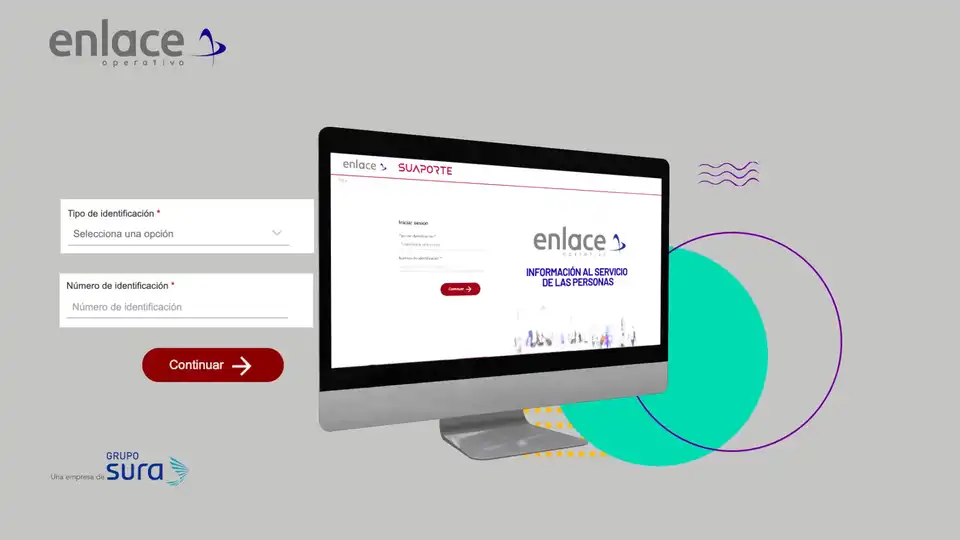
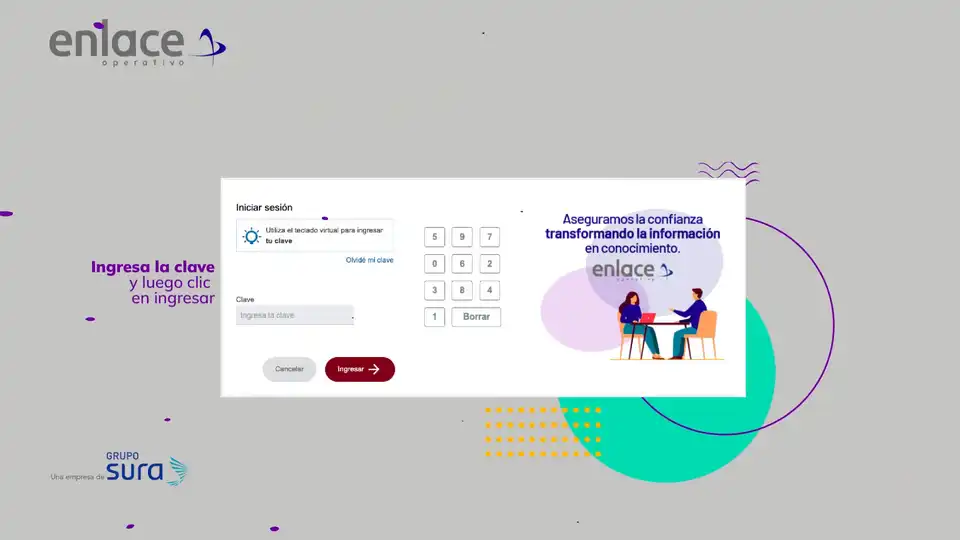
Ve a www.enlace.com.co y elige la opción Pagar PILA. Selecciona Ya estoy registrado en Enlace Operativo, escoge el tipo de documento, escribe tu número y dale a Continuar. Luego ingresa tu clave.
Paso 2. Abre la planilla en línea
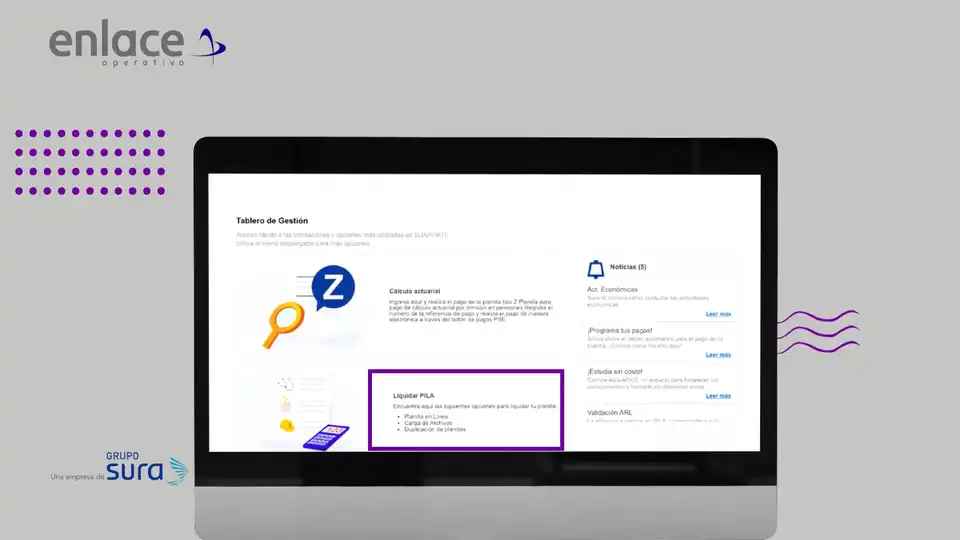
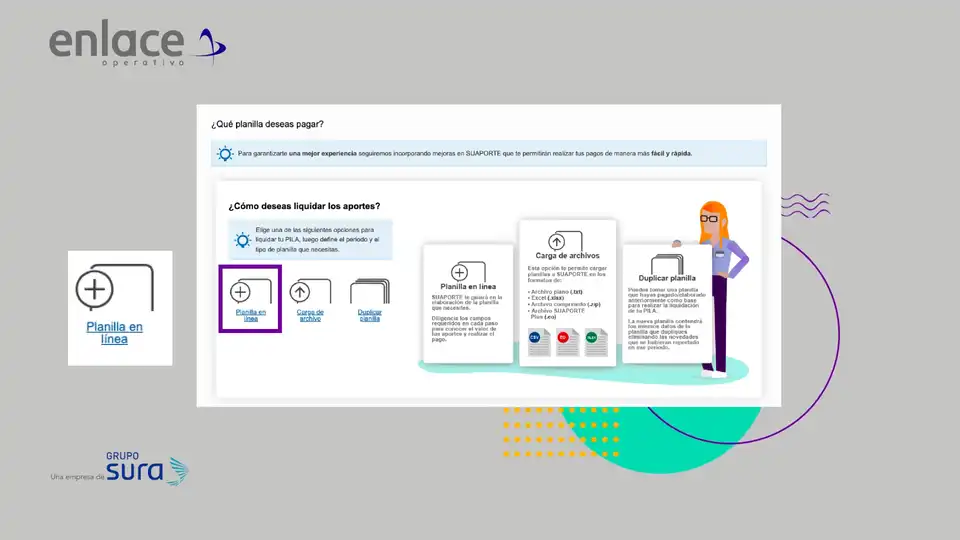
En el tablero de gestión busca Liquidar PILA y haz clic en Planilla en línea. Se despliegan todos los tipos de planilla que puedes elaborar; aquí debes elegir la planilla tipo E.

Paso 3. Elige el periodo y crea la planilla
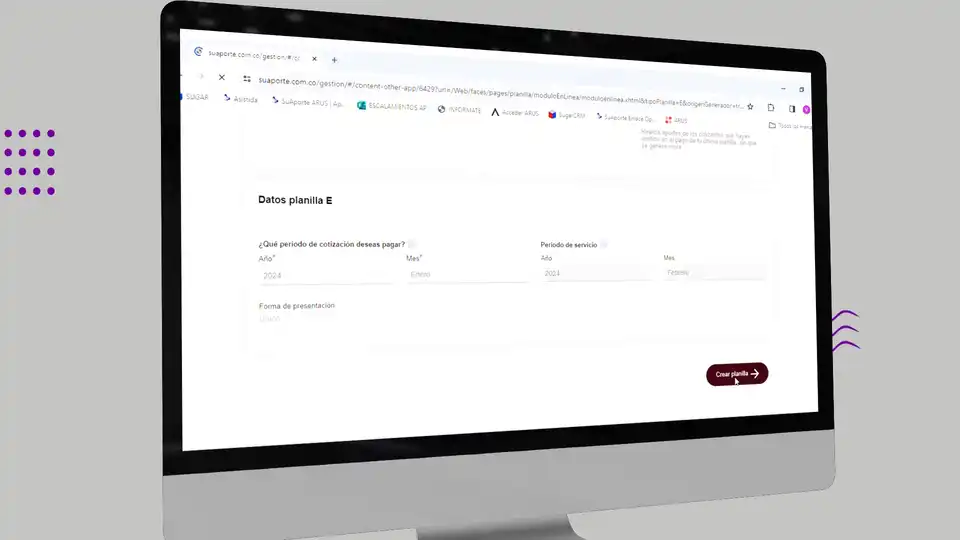
Selecciona el periodo de cotización, es decir, el mes por el cual vas a hacer el aporte, y haz clic en Crear planilla.
Fíjate en esto porque suele generar confusión: el periodo de cotización siempre se liquida mes vencido (pensión, salud y parafiscales), mientras que el periodo de servicio corresponde al mes corriente y se relaciona con el aporte a la EPS. Este último no te dejará modificarlo.
Paso 4. Escoge la ARL y la caja de compensación
Selecciona la ARL y la caja de compensación en las que afiliaste a tus empleados y presiona Continuar.
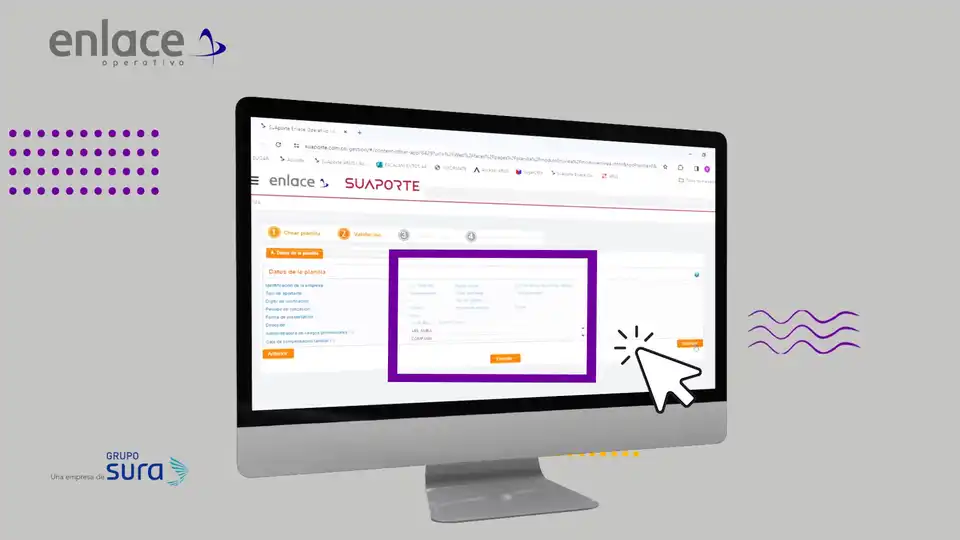
Paso 5. Agrega a cada empleado
Haz clic en Adicionar cotizante e ingresa el documento de identidad de cada empleado. Se agregan uno por uno.
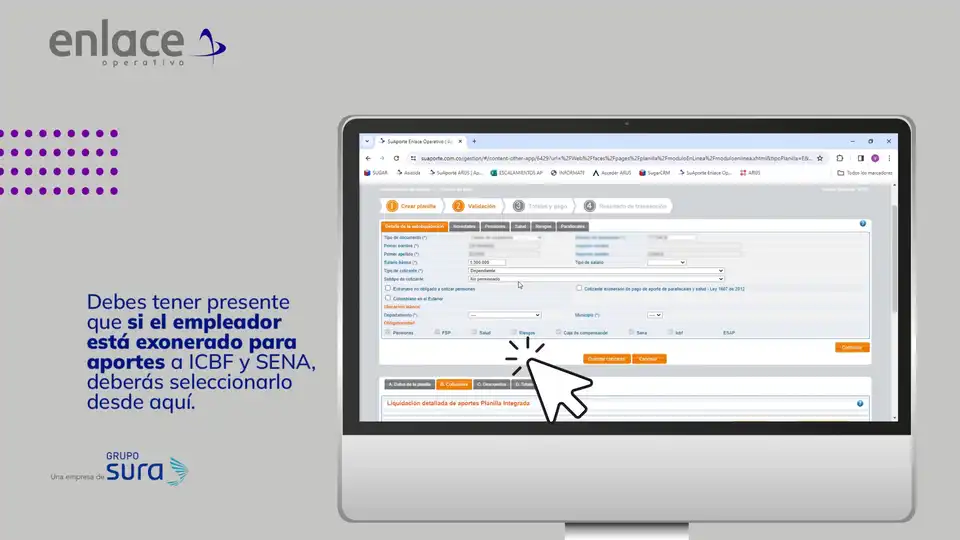
Si tu empresa está exonerada de aportes a ICBF y SENA, marca esa opción en esta pantalla. Después presiona Continuar.
Paso 6. Revisa las administradoras de cada empleado
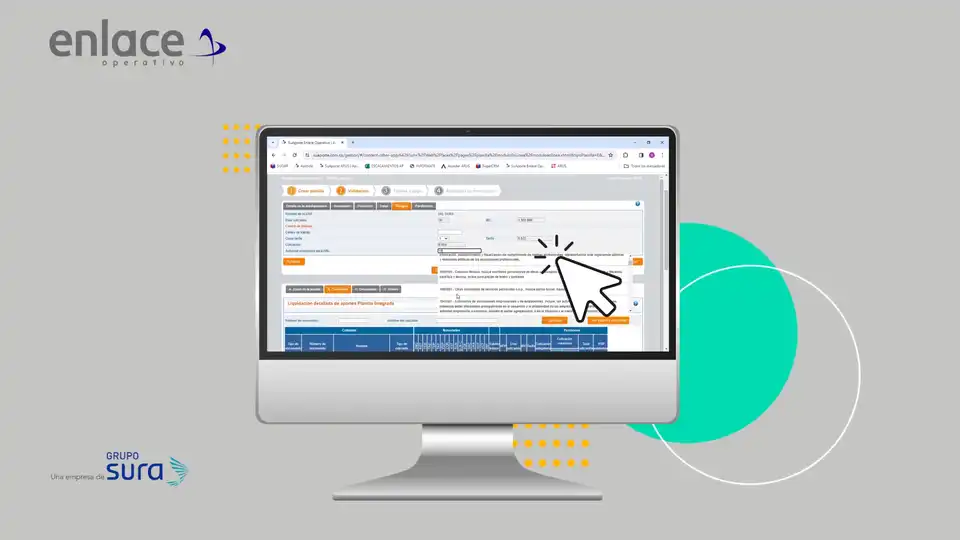
Aquí se define a qué entidad va cada aporte, así que conviene ir con calma y verificar que todo esté correcto:
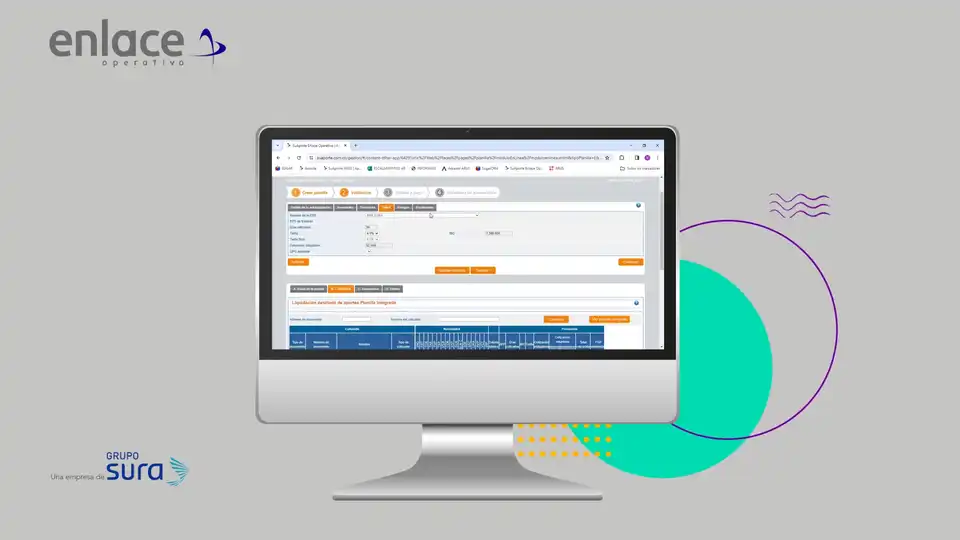
- Selecciona la EPS a la que está afiliado el empleado. A veces el sistema no te permite cambiarla, porque esa información viene de bases de datos oficiales: la de la EPS desde la BDUA y la del fondo de pensiones desde el RUAF.
- En la pestaña Riesgos, elige el nivel de riesgo y escribe el código de actividad económica para la ARL.
- Confirma que la caja de compensación sea la correcta.
- Haz clic en Guardar cotizante.
Si tienes más empleados, vuelve a Adicionar cotizante y repite el proceso con cada uno.
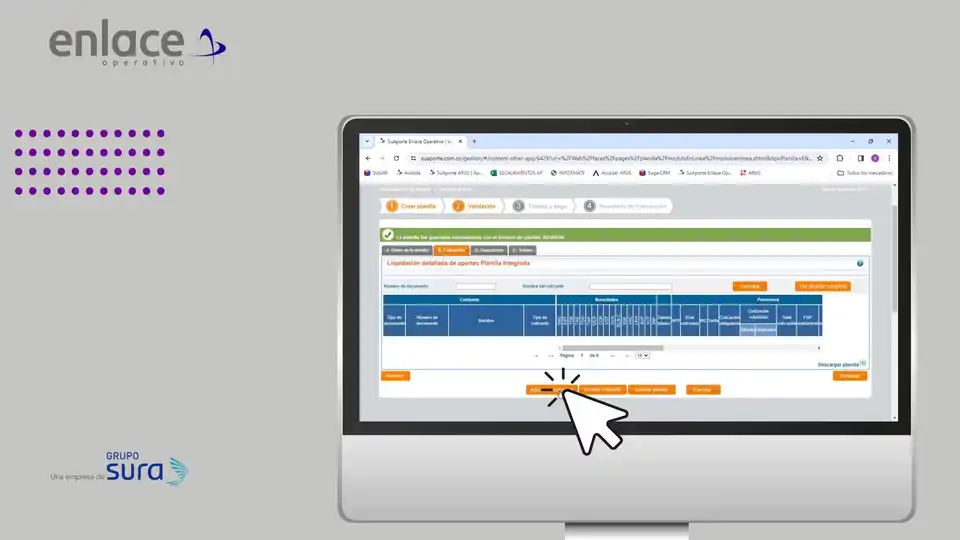
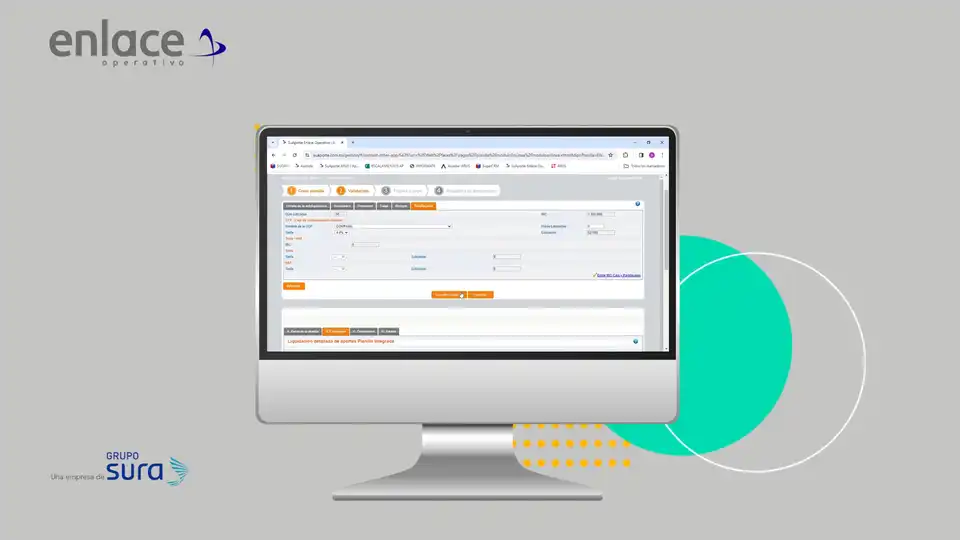
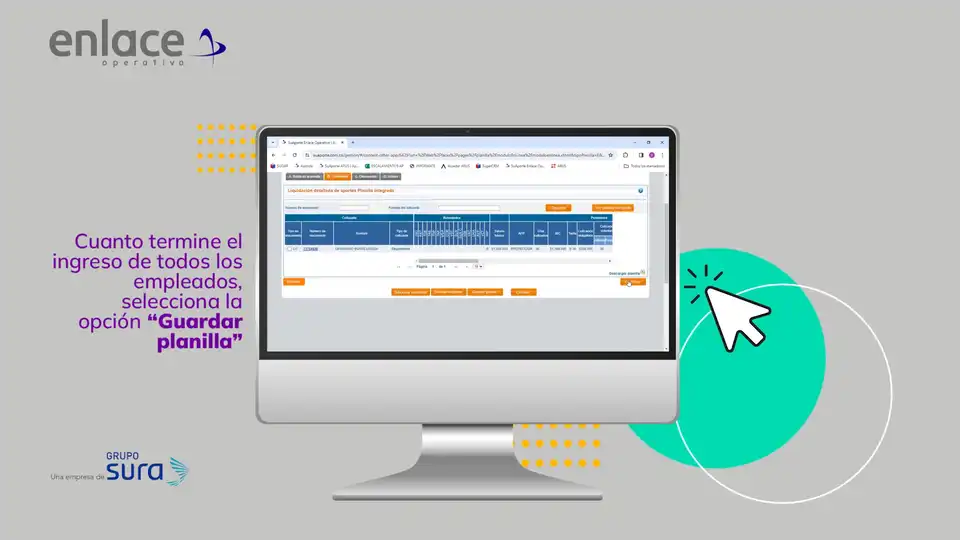
Paso 7. Guarda la planilla
Cuando hayas ingresado a todos, selecciona Guardar planilla y, en la parte inferior, Continuar.
Paso 8. Revisa el resumen y paga
Llegarás al resumen de la cotización, donde aparece todo lo que registraste. Úsalo para comprobar que los aportes y las administradoras sean los que corresponden. Desde esa misma pantalla puedes ir a realizar el pago.
Es posible que te salga un mensaje de advertencias y sugerencias. No es un error de tu planilla y no impide el pago; puedes guardarla y seguir sin problema.
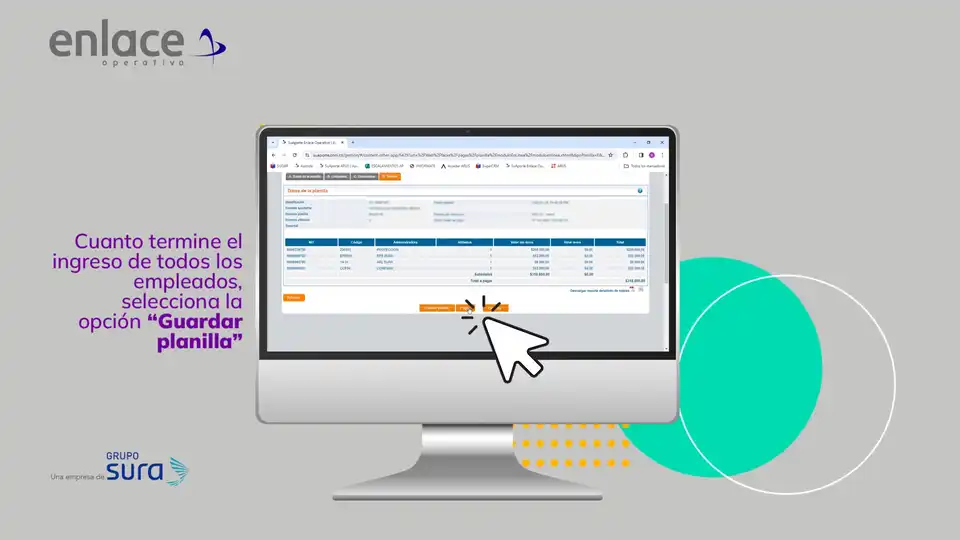
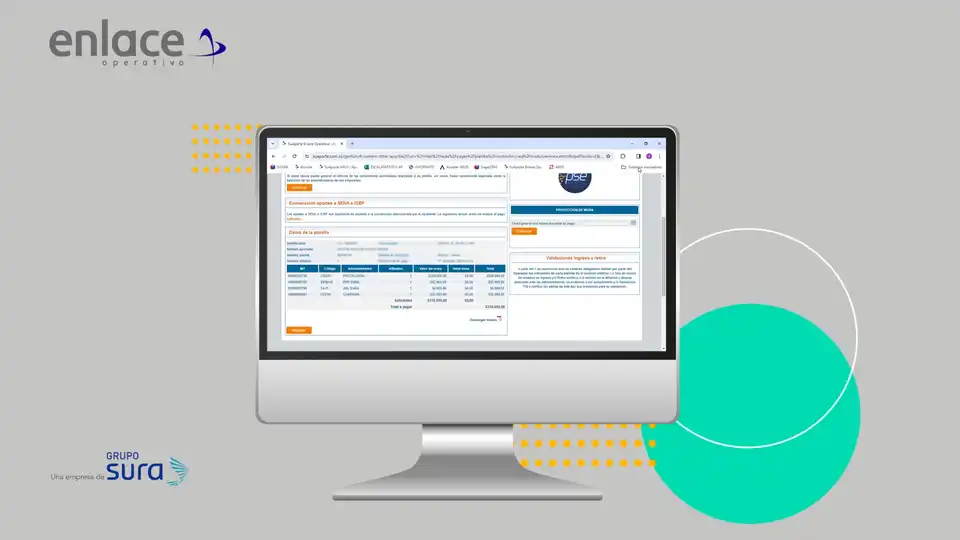
Antes de pagar, descarga la prefactura. Es la forma más fácil de confirmar que la planilla quedó bien elaborada.
¿Prefieres que nos encarguemos de tu planilla?
Nuestro equipo liquida y paga la planilla de tus empleados por ti, sin errores ni complicaciones.
Preguntas frecuentes sobre la planilla de empleados
¿Hasta qué día puedo pagar la planilla de mis empleados cada mes?
La fecha límite cambia de un empleador a otro. Se define con los dos últimos dígitos del NIT (sin el dígito de verificación) si eres empresa, o de la cédula si eres persona natural, y se cuenta en días hábiles del mes siguiente al periodo que estás pagando. Los terminados en 00 al 07 pagan el segundo día hábil, los del 08 al 14 el tercero, los del 15 al 21 el cuarto, y así hasta llegar al día hábil 16 para los últimos rangos.
Como los sábados, domingos y festivos no cuentan, el día del calendario cambia cada mes. Por eso conviene mirar el calendario de aportes del año antes de cada pago, en lugar de guiarte por la fecha del mes anterior.
¿Qué pasa si pago la planilla después de la fecha límite?
Se genera mora. La planilla atrasada se arma igual que la de cualquier mes, con el tipo E, y el operador suma los intereses moratorios sobre los aportes que quedaron pendientes. Esos intereses se pagan junto con los aportes.
El retraso también te deja a la vista de la UGPP, la entidad que fiscaliza estos pagos y que puede imponer sanciones por mora o inexactitud. Si te pones al día por tu cuenta antes de que te llegue un requerimiento, normalmente la sanción no aplica y solo quedan los intereses. Además, mientras los aportes estén sin pagar, las prestaciones de un empleado que se incapacite o necesite atención médica pueden terminar a tu cargo.
¿Cómo reporto una incapacidad, unas vacaciones o el retiro de un empleado en la planilla?
Esos eventos se llaman novedades y se marcan en la planilla antes de liquidarla, porque cambian los días cotizados o el IBC de ese empleado en el mes. Las más comunes son ingreso (ING), retiro (RET), incapacidad por enfermedad general (IGE), vacaciones o licencia remunerada (VAC-LR), incapacidad por accidente de trabajo (IRP) y variación permanente de salario (VSP).
Olvidar una novedad es una de las fuentes más frecuentes de inexactitud en los aportes. La pantalla exacta donde se marcan depende del operador, pero siempre se hace dentro de la información de cada cotizante. Si la novedad te llega cuando ya pagaste, se corrige con una planilla de corrección.
¿Cómo corrijo una planilla que ya pagué con errores?
Para eso existe la planilla tipo N, de correcciones. Sirve para agregar información que se omitió o para pagar la diferencia cuando el valor aportado quedó por debajo de lo que correspondía. Debes tramitarla con el mismo operador por el que pagaste la planilla original, y en ella se referencia esa planilla (número de radicación y fecha de pago).
Si el error fue pagarle a una EPS, ARL, fondo de pensiones o caja equivocada, el procedimiento es distinto y se gestiona directamente con el operador de información.
¿Qué empleadores pueden quedar exonerados de aportes a salud, SENA e ICBF?
La exoneración del artículo 114-1 del Estatuto Tributario cubre a las sociedades y personas jurídicas contribuyentes del impuesto de renta, y también a las personas naturales que tengan dos o más empleados. Aplica por cada trabajador que devengue menos de 10 salarios mínimos, que en 2026 equivalen a unos 17,5 millones de pesos. Por esos empleados no pagas el 8,5 % de salud del empleador, el 2 % del SENA ni el 3 % del ICBF.
Siguen vigentes los aportes a pensión, ARL y caja de compensación. Si un empleado supera el tope, por él se pagan los aportes completos. Los pagos no salariales no se cuentan para medir ese tope, según la DIAN. Esta exoneración está en discusión en el Congreso, con propuestas para reducirla, así que vale la pena confirmar la regla vigente antes de marcar la casilla de exonerado en cada planilla.